13. Ubuntu下Eclipse 开发嵌入式Linux
13.1. Ubuntu安装Eclipse
下载Eclipse:Eclipse官网下载链接: https://www.eclipse.org/downloads/packages/

解压安装包到 /opt目录下
sudo tar -zxvf eclipse-cpp-2020-09-R-linux-gtk-x86_64.tar.gz -C /opt/
创建桌面快捷方式
cd /usr/share/applications
sudo vim eclipse.desktop

# 文件内容如下:
[Desktop Entry]
Encoding=UTF-8
Name=Eclipse
Comment=Eclipse
Exec=/opt/eclipse/eclipse
Icon=/opt/eclipse/icon.xpm
Terminal=false
StartupNotify=true
Type=Application
Categories=Application;Development;

# 给文件加权限
sudo chmod u+x eclipse.desktop

# 在/usr/share/applications目录下将Eclipse图标复制到桌面即可
下载JDK:Eclipse必要的运行环境
下载地址:http://www.oracle.com/technetwork/java/javase/downloads/jdk8-downloads-2133151.html

配置JDK
sudo mkdir /opt/jvm
sudo tar zxvf jdk-8u271-linux-x64.tar.gz -C /opt/jvm
配置环境变量
sudo vim /etc/profile

# 添加下面的代码
export JAVA_HOME=/opt/jvm/jdk1.8.0_271
export JRE_HOME=${JAVA_HOME}/jre
export CLASSPATH=.:%{JAVA_HOME}/lib:%{JRE_HOME}/lib
export PATH=${JAVA_HOME}/bin:$PATH
验证jdk是否安装成功
java -version
13.2. Ubuntu使用Eclipse 开发嵌入式Linux驱动程序
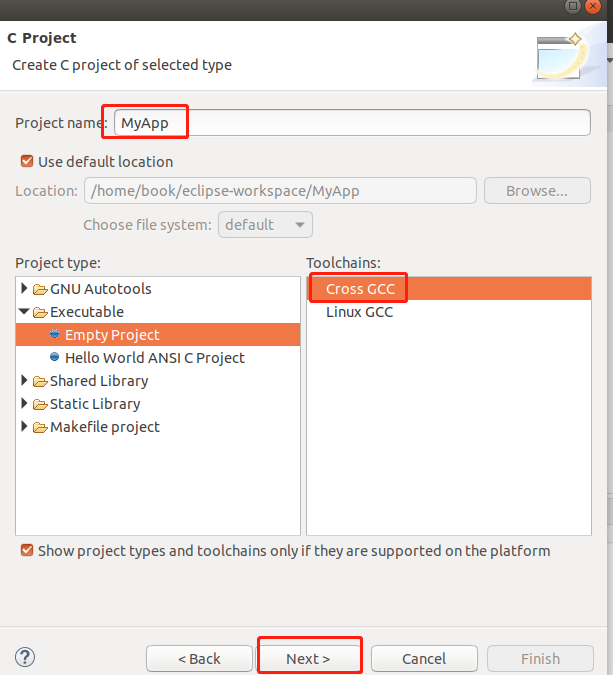
打开Eclipse新建一个C Project,在以下界面需要注意Toolchains栏目选择交叉编译环境Cross GCC 。注意:Linux Gcc是ubuntu自带的编译器。

下一步到到Cross GCC Command窗口,做以下配置,选择自己的交叉编译器的安装路径

建立好工程后,按”ALT+ENTER”快捷键,调出Properties窗口,选中”C/C++ Build”
修改:不勾选Generate Makefiles automatically(不自动生成Makefile,使用自己编写的)

添加linux内核头文件,下面以IMX6ull说明。

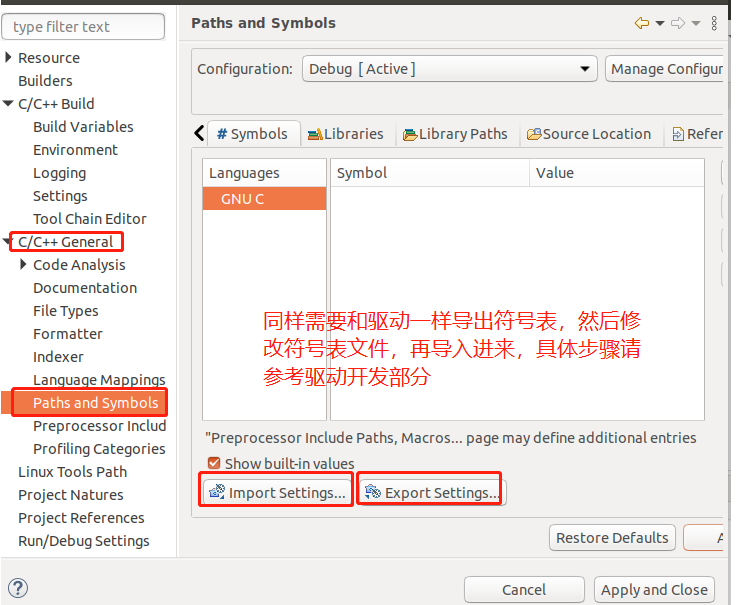
点击【C/C++ General 】->【 Paths and Symbols】 -> 【Export Setting…】将当前配置导出为symbols.xml文件进行保存(该文件修改好后,还需要从Import Setting导入进来)
在 【ebf_6ull_linux/include/generated/ 】目录下执行命令, 完成后在该目录下生成一个symbols_linux.xml文件
cd ebf_6ull_linux/include/generated/

cat autoconf.h |grep define |awk '{print "<macro><name>" $2 "</name><value>" $3 "</value></macro>"}' > symbols_linux.xml
执行过程如下

在symbols_linux.xml文件的开头增加语句:
<macro><name>__KERNEL__</name><value>1</value></macro>
修改后的截图如下:

打开之前从eclipse导出的symbols.xml文件如下两处进行修改:

上图中,第一部分修改添加内核头文件,根据自己的情况添加,我的内容如下:
<includepath>/home/book/embedfire/ebf_6ull_linux/include</includepath>
<includepath>/home/book/embedfire/ebf_6ull_linux/arch/arm/include</includepath>
<includepath>/home/book/embedfire/ebf_6ull_linux/arch/arm/mach-imx</includepath>
<includepath>/home/book/embedfire/ebf_6ull_linux/arch/arm/mach-imx/devices</includepath>
将修改好的symbols.xml文件重新导入Eclipse

Eclipse项目下新建led驱动程序,代码如下
board_fire_imx6ull_pro.c#include <linux/module.h> #include <linux/fs.h> #include <linux/errno.h> #include <linux/miscdevice.h> #include <linux/kernel.h> #include <linux/major.h> #include <linux/mutex.h> #include <linux/proc_fs.h> #include <linux/seq_file.h> #include <linux/stat.h> #include <linux/init.h> #include <linux/device.h> #include <linux/tty.h> #include <linux/kmod.h> #include <linux/gfp.h> #include <asm/io.h> #include "board_fire_imx6ull_pro.h" static volatile unsigned int *CCM_CCGR1 ; static volatile unsigned int *IOMUXC_SNVS_SW_MUX_CTL_PAD_SNVS_TAMPER3; static volatile unsigned int *GPIO5_GDIR ; static volatile unsigned int *GPIO5_DR ; void hw_led_init(void) { int val; if (!CCM_CCGR1){ CCM_CCGR1 = ioremap(0x20C406C, 4); IOMUXC_SNVS_SW_MUX_CTL_PAD_SNVS_TAMPER3 = ioremap(0x2290014, 4); GPIO5_GDIR = ioremap(0x020AC000 + 0x4, 4); GPIO5_DR = ioremap(0x020AC000 + 0, 4); } /* GPIO5_IO03 */ /* a. 使能GPIO5 * set CCM to enable GPIO5 * CCM_CCGR1[CG15] 0x20C406C * bit[31:30] = 0b11 */ *CCM_CCGR1 |= (3<<30); /* b. 设置GPIO5_IO03用于GPIO * set IOMUXC_SNVS_SW_MUX_CTL_PAD_SNVS_TAMPER3 * to configure GPIO5_IO03 as GPIO * IOMUXC_SNVS_SW_MUX_CTL_PAD_SNVS_TAMPER3 0x2290014 * bit[3:0] = 0b0101 alt5 */ val = *IOMUXC_SNVS_SW_MUX_CTL_PAD_SNVS_TAMPER3; val &= ~(0xf); val |= (5); *IOMUXC_SNVS_SW_MUX_CTL_PAD_SNVS_TAMPER3 = val; /* b. 设置GPIO5_IO03作为output引脚 * set GPIO5_GDIR to configure GPIO5_IO03 as output * GPIO5_GDIR 0x020AC000 + 0x4 * bit[3] = 0b1 */ *GPIO5_GDIR |= (1<<3); } void hw_led_reinit(void) { if (CCM_CCGR1){ iounmap(CCM_CCGR1); iounmap(IOMUXC_SNVS_SW_MUX_CTL_PAD_SNVS_TAMPER3); iounmap( GPIO5_GDIR); iounmap(GPIO5_DR); } CCM_CCGR1 =NULL;/* 这里切记要清空,要不然下次从新装载驱动的时候由于CCM_CCGR1不为空的话,初始化函数不会从新ioremop */ IOMUXC_SNVS_SW_MUX_CTL_PAD_SNVS_TAMPER3 =NULL; GPIO5_GDIR=NULL; GPIO5_DR=NULL; } void hw_led_write (int index, int state) /* 控制LED, which-哪个LED, status:1-亮,0-灭 */ { switch (index){ case 0: if (state) { /* on: output 0*/ /* d. 设置GPIO5_DR输出低电平 * set GPIO5_DR to configure GPIO5_IO03 output 0 * GPIO5_DR 0x020AC000 + 0 * bit[3] = 0b0 */ *GPIO5_DR &= ~(1<<3); } else { /* off: output 1*/ /* e. 设置GPIO5_IO3输出高电平 * set GPIO5_DR to configure GPIO5_IO03 output 1 * GPIO5_DR 0x020AC000 + 0 * bit[3] = 0b1 */ *GPIO5_DR |= (1<<3); } break; default: break; } /* * 这里要根据次设备号which决定控制哪个灯,用status决定是否亮灭 */ printk("%s %s line %d, led %d, %s\n", __FILE__, __FUNCTION__, __LINE__, index, state ? "on" : "off"); }
board_fire_imx6ull_pro.h#ifndef _BOARD_FIRE_IMX6ULL_PRO_H #define _BOARD_FIRE_IMX6ULL_PRO_H void hw_led_init(void); void hw_led_write(int index,int state); void hw_led_reinit(void); #endif
led_drv.c#include <linux/module.h> #include <linux/fs.h> #include <linux/errno.h> #include <linux/miscdevice.h> #include <linux/kernel.h> #include <linux/major.h> #include <linux/mutex.h> #include <linux/proc_fs.h> #include <linux/seq_file.h> #include <linux/stat.h> #include <linux/init.h> #include <linux/device.h> #include <linux/tty.h> #include <linux/kmod.h> #include <linux/gfp.h> #include "board_fire_imx6ull_pro.h" //#include "board_rk3288.h" struct led_char_dev { dev_t devid; /* 字符ID */ struct class *class; /* 类 */ struct device *device; /* 设备 */ int major; /* 主设备号 */ int minor; /* 次设备号 */ }; struct led_char_dev g_led_dev; /* 定义led设备 */ /* 3. 实现对应的open/read/write等函数,填入file_operations结构体 */ static ssize_t led_drv_read (struct file *file, char __user *buf, size_t size, loff_t *offset) { printk("%s %s line %d\n", __FILE__, __FUNCTION__, __LINE__); return 0; } /* write(fd, &val, 1); */ static ssize_t led_drv_write (struct file *file, const char __user *buf, size_t size, loff_t *offset) { unsigned long err; uint8_t status = 0; printk("%s %s line %d\n", __FILE__, __FUNCTION__, __LINE__); err = copy_from_user(&status, buf, 1); /* 根据次设备号和status控制LED */ hw_led_write(0, status); return 1; } static int led_drv_open (struct inode *node, struct file *file) { hw_led_init(); file->private_data = &g_led_dev; printk("%s %s line %d\n", __FILE__, __FUNCTION__, __LINE__); return 0; } static int led_drv_close (struct inode *node, struct file *file) { printk("%s %s line %d\n", __FILE__, __FUNCTION__, __LINE__); hw_led_reinit(); return 0; } /* 2. 定义自己的file_operations结构体 */ static struct file_operations led_drv = { .owner = THIS_MODULE, .open = led_drv_open, .read = led_drv_read, .write = led_drv_write, .release = led_drv_close, }; /** * @description: led_init - 入口函数 */ static int __init led_init(void) { /* * 1: 自动获取主设备号 */ g_led_dev.major = register_chrdev(0, "xym_led", &led_drv); /* 注册字符设备驱动 */ g_led_dev.class = class_create(THIS_MODULE, "xym_led_class"); if (IS_ERR(g_led_dev.class)) { unregister_chrdev(g_led_dev.major, "xym_led"); goto led_init_error; } /* * 2.创建设备 */ g_led_dev.devid = MKDEV(g_led_dev.major,0); device_create(g_led_dev.class, NULL, g_led_dev.devid, NULL, "xym_led"); /* /dev/xym_led */ printk("%s %s line %d:insmod !\n", __FILE__, __FUNCTION__, __LINE__); return 0; led_init_error: printk("%s %s line %d:init error !!!\n", __FILE__, __FUNCTION__, __LINE__); return -1; } /** * @description: led_exit - 出口函数 */ static void __exit led_exit(void) { hw_led_reinit(); device_destroy(g_led_dev.class, g_led_dev.devid); /* /dev/xym_led */ class_destroy(g_led_dev.class); unregister_chrdev(g_led_dev.major, "xym_led"); printk("%s %s line %d: rmmod ! \n", __FILE__, __FUNCTION__, __LINE__); } module_init(led_init); module_exit(led_exit); MODULE_LICENSE("GPL"); MODULE_AUTHOR("xym_@163.com");
led_app.c该应用程序点亮中间的led灯,用来测试上面的驱动文件是否ok
#include <sys/types.h>
#include <sys/stat.h>
#include <fcntl.h>
#include <unistd.h>
#include <stdio.h>
#include <string.h>

/*
 * ./led_app  on
 * ./led_app  off
 */
#define led "/dev/xym_led"

 // echo none >> /sys/class/leds/cpu/trigger
#include <stdio.h>
int main(int argc, char **argv)
{
	int fd;
	char status;

	/* 1. 判断参数 */
	if (argc != 2) {
		printf("Usage: %s <dev> <on | off>\n", argv[0]);
		return -1;
	}
	/* 2. 打开文件 */
	fd = open(led, O_RDWR);
	if (fd == -1){
		return -1;
	}

	/* 3. 写文件 */
	if (0 == strcmp(argv[1], "on")){
		status = 1;
		write(fd, &status, 1);
	}else{
		status = 0;
		write(fd, &status, 1);
	}

	close(fd);

	return 0;
}
Eclipse项目下新建Makefile文件,内容如下
# 1. 使用不同的开发板内核时, 一定要修改KERN_DIR
# 2. KERN_DIR中的内核要事先配置、编译, 为了能编译内核, 要先设置下列环境变量:
# 2.1 ARCH,          比如: export ARCH=arm64
# 2.2 CROSS_COMPILE, 比如: export CROSS_COMPILE=aarch64-linux-gnu-
# 2.3 PATH,          比如: export PATH=$PATH:/home/book/100ask_roc-rk3399-pc/ToolChain-6.3.1/gcc-linaro-6.3.1-2017.05-x86_64_aarch64-linux-gnu/bin
# 注意: 不同的开发板不同的编译器上述3个环境变量不一定相同,
#       请参考各开发板的高级用户使用手册
ARCH=arm
CROSS_COMPILE=arm-linux-gnueabihf-

KERN_DIR = /home/book/embedfire/ebf_6ull_linux
#KERN_DIR = /home/book/100ask_firefly-rk3288/linux-4.4
PWD = $(shell pwd)

all:
	make -C $(KERN_DIR) M=$(PWD) modules
	$(CROSS_COMPILE)gcc -o led_app led_app.c

clean:
	make -C $(KERN_DIR) M=$(PWD) modules clean
	rm -rf modules.order
	rm -f led_app

# 参考内核源码drivers/char/ipmi/Makefile
# 要想把a.c, b.c编译成ab.ko, 可以这样指定:
# ab-y := a.o b.o
# obj-m += ab.o

# led_drv.c board_fire_imx6ull.c 编译成 xym_led.ko
xym_led-y := led_drv.o  board_fire_imx6ull_pro.o
#xym_led-y := led_drv.o   board_rk3288.o

obj-m	+= xym_led.o
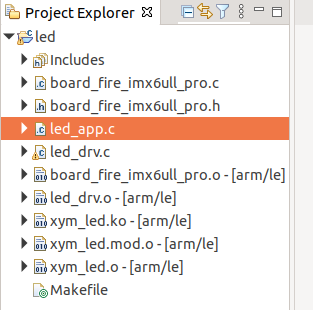
工程目录结构如下:
修改内核代码的顶层Makefile,切记一定要修改,否则下面编译会出错,即使我们编译驱动模块的makefile里面添加了这两句。

按”Ctrl+B”快捷键,进行编译,可看到成功编译,并生成了xym_led.ko文件,将该文件复制到开发板,执行insmod xym_led.ko 加载该驱动
13.3. Ubuntu使用Eclipse开发嵌入式Linux应用程序
开发应用程序和开发驱动程序很类似,只不过驱动中我们需要使用自己写的makefile,而应用程序我们可以使用Eclipse再带的makefile,不用我们在写了。
步骤如下:
第一步:
第二步

第三步

第四步

第五步:添加自己的源代码,这些都是根据自己的需求添加
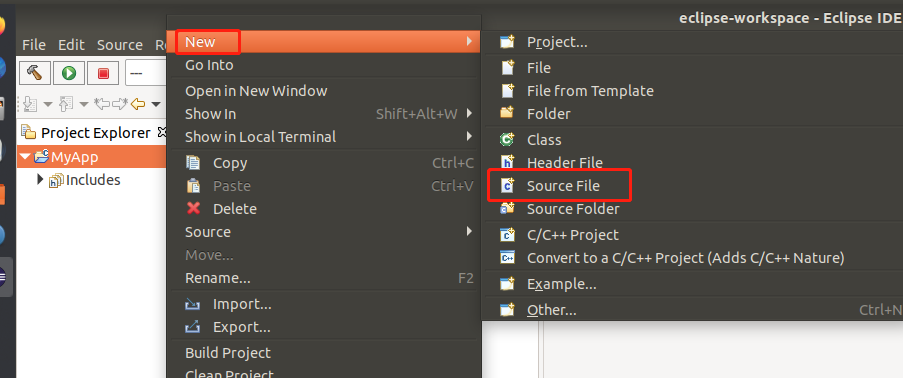
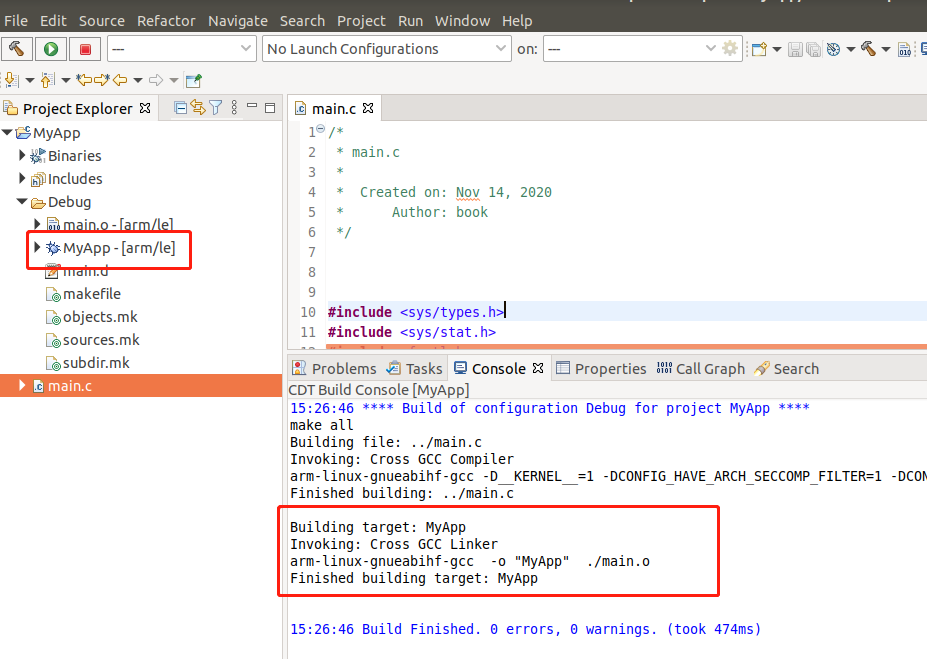
文件添加完毕后,编译即可
13.3.1. Eclipse 应用程序库文件使用
13.3.1.1. 生成静态库
新建工程
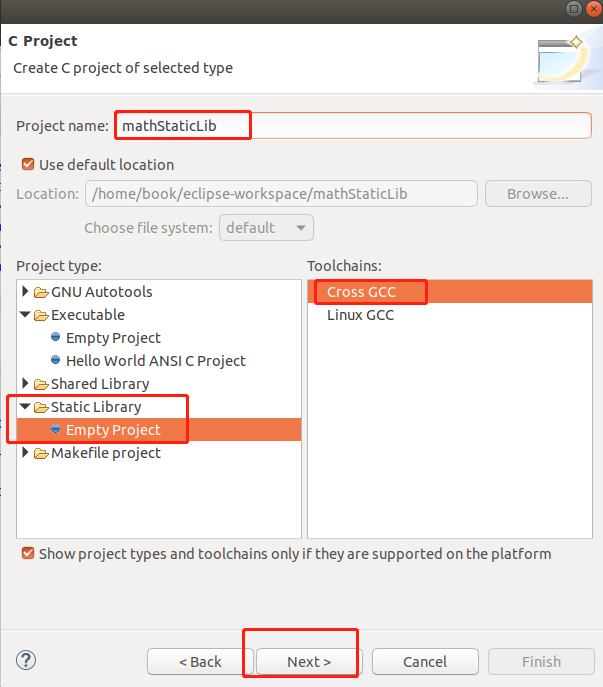
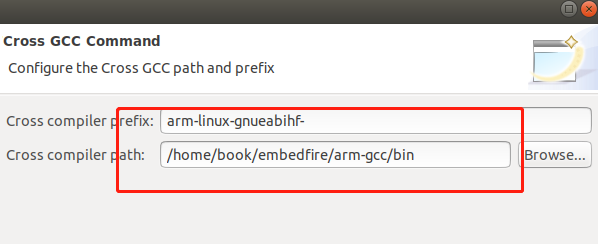
配置工程:同样需要导入符号表
在工程里面新建自己的源码文件即可
/*
 * math.c
 *
 *  Created on: Nov 14, 2020
 *      Author: book
 */


int add (int a, int b)
{

	return (a+b);
}
/*
 * math.h
 *
 *  Created on: Nov 14, 2020
 *      Author: book
 */

#ifndef MATH_H_
#define MATH_H_

extern int add (int a, int b);

#endif /* MATH_H_ */
编译即可输出库文件
libmathStaticLib.a
13.3.1.2. 生成动态库
新建工程
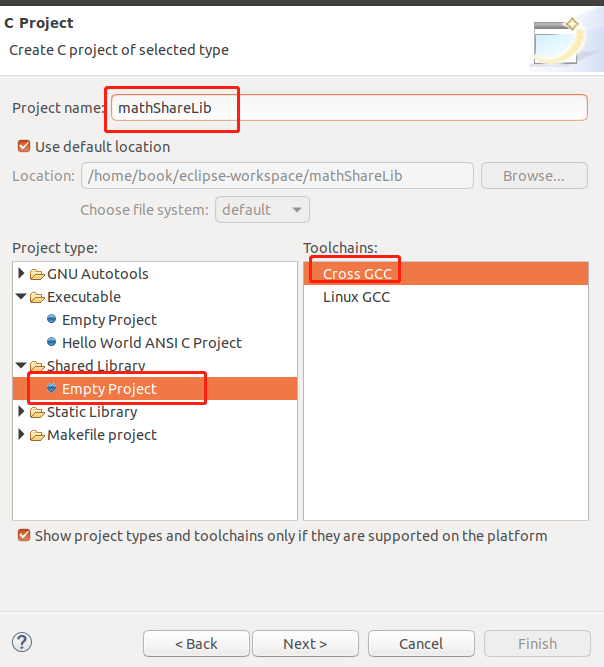

配置工程:同样需要导入符号表
在工程里面新建自己的源码文件即可
/*
 * math.c
 *
 *  Created on: Nov 14, 2020
 *      Author: book
 */


int add (int a, int b)
{

	return (a+b);
}
/*
 * math.h
 *
 *  Created on: Nov 14, 2020
 *      Author: book
 */

#ifndef MATH_H_
#define MATH_H_

extern int add (int a, int b);

#endif /* MATH_H_ */
编译即可生成动态库
libmathShareLib.so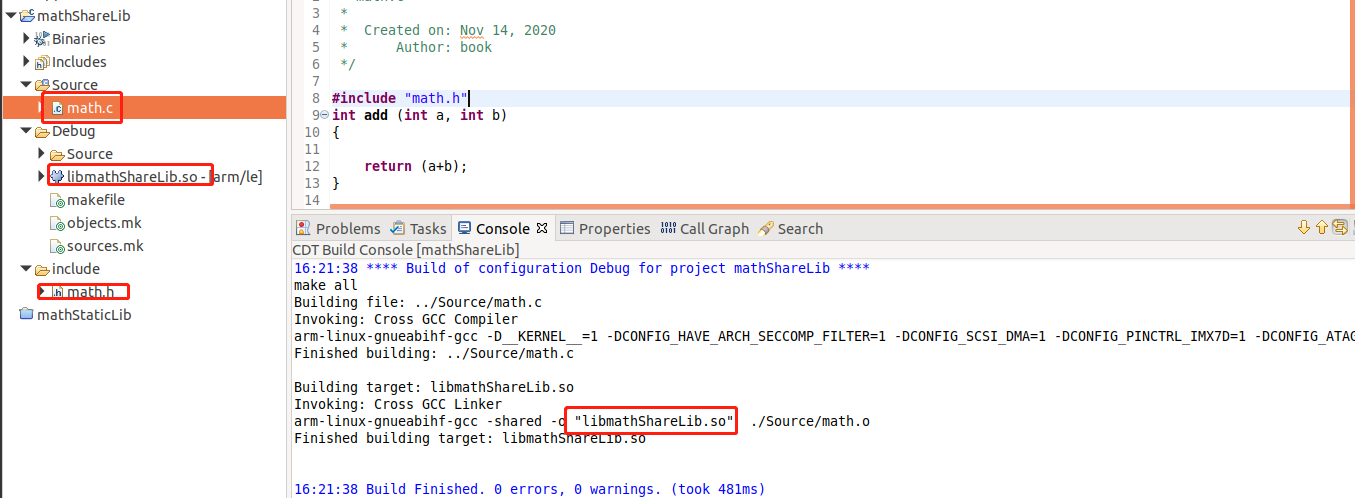
13.3.1.3. 嵌入式应用程序使用库文件
13.3.1.3.1. 静态库使用
需要拷贝刚生成的libmathStaticLib.a和头文件math.h文件到应用程序目录下,放哪里用户自己组织即可。
添加库文件和库的头文件到工程目录下,自己组织
我的工程目录如下:
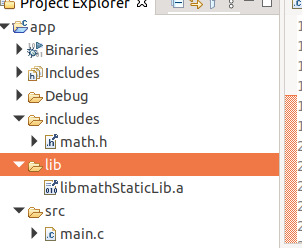
添加头文件路径【includes】到工程

添加库文件到工程

编译即可。
13.3.1.3.2. 动态库使用
使用方法和静态库完全一样。
13.4. Ubuntu使用Eclipse开发嵌入式Linux内核
第一步:保证自己的内核可以在终端编译,我的编译步骤如下:
export ARCH=arm CROSS_COMPILE=arm-linux-
make clean
make imx6_v7_ebf_defconfig
make zImage V=1

等待编译完成
第二步:新建内核工程
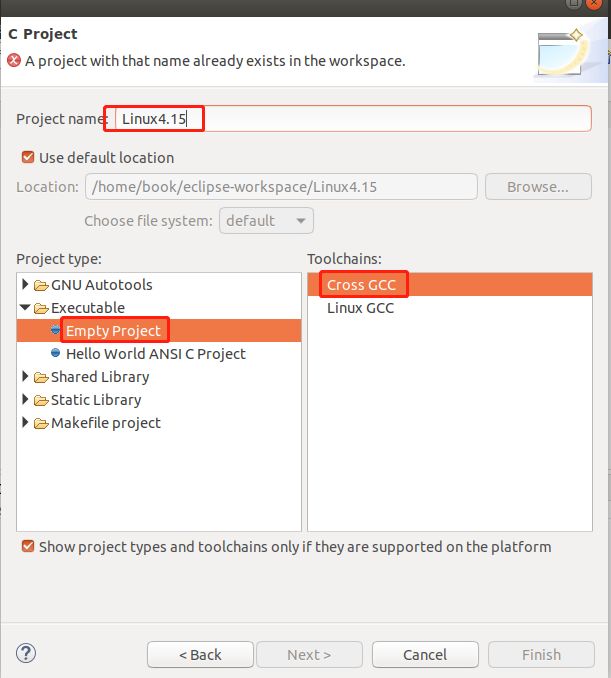

第三步:链接内核文件

选择后的工程目录如下图所示:
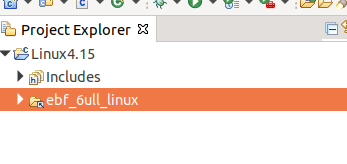
设置make选项
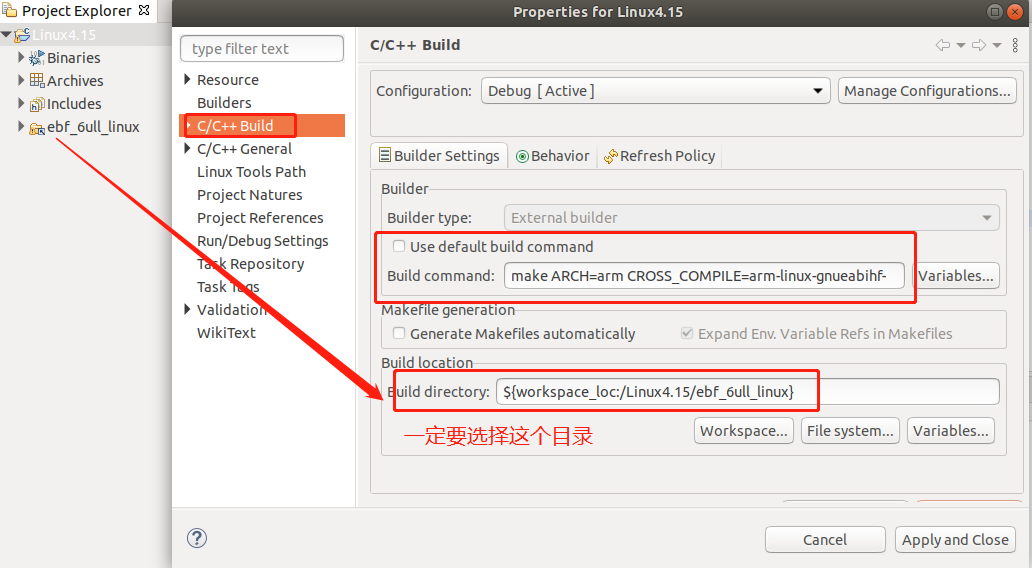
添加内核和平台相关的头文件路径
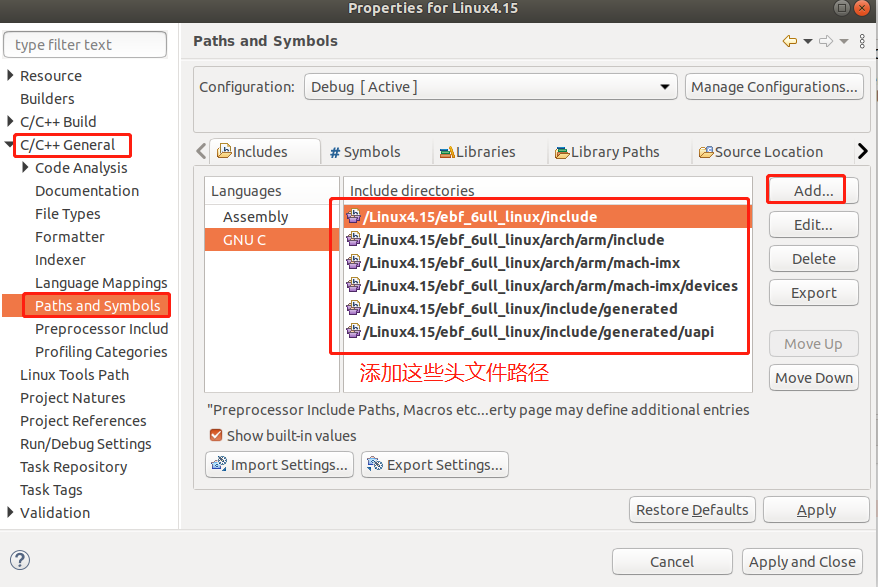
设置工程某些文件或者文件夹不编译


过滤后的工程目录效果如下:

导出符号表,添加宏定义的符号表,并重新导入到工程
第一步:生成symbols_linux.xml备用
cd ebf_6ull_linux/include/generated/

cat autoconf.h |grep define |awk '{print "<macro><name>" $2 "</name><value>" $3 "</value></macro>"}' > symbols_linux.xml
第二步:导出eclipse的符号表到桌面文件名字为:eclipseSymbols.xml

第三步:把第一步里面导出来的symbols_linux.xml里面的内容复制到第二步的eclipseSymbols.xml文件的指定位置,并在最前面新增
<macro><name>__KERNEL__</name><value>1</value></macro>内容即可
第四步重新把eclipseSymbols.xml符号表导入到工程

导入完以后就可以看到Symbols了,然后稍微浏览下这里的宏,有些宏是字符串类型的,会少最后的分号,自己给补上即可,一般都是正确的,所以需要大致浏览下。(该问题是由于在第一步执行脚本的时候我们用awk命令 空格分割autoconf.h里面每一行的内容,当遇见宏定义如下
#define CONFIG_CMDLINE "noinitrd console=ttymxc0,115200")noinitrd后面有个空格所以执行cat autoconf.h |grep define |awk '{print "<macro><name>" $2 "</name><value>" $3 "</value></macro>"}' > symbols_linux.xml
脚本的时候,$3等于
"noinitrd而不是等于"noinitrd console=ttymxc0,115200",如此会在symbols_linux.xml出现下面的定义<macro><name>CONFIG_CMDLINE</name><value>"noinitrd</value><\macro>实际上我们需要的却是
<macro><name>CONFIG_CMDLINE</name><value>"noinitrd console=ttymxc0,115200“</value><\macro>
第五步:配置 C/C++ Gernal
【indexer】
勾选 【Enable project specific settings】选
去掉【 Index source files not included in the build】

【Preprocessor Include Paths】
【Enteries】
【GNU C –> CDT User Setting Entries –> Add –> Preprocessor Macros File –> 选择 【include/gernerated/autoconf.h】
所有make menuconfig 时的编译配置信息都在这个文件里,所以需要让eclipse识别这些信息
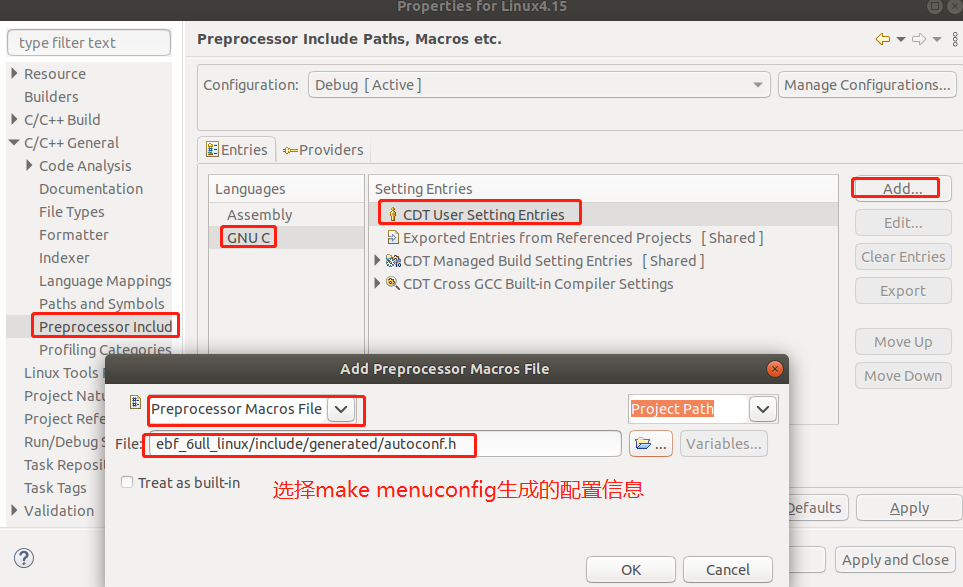
添加生成dtb命令:方便生成dtbs文件
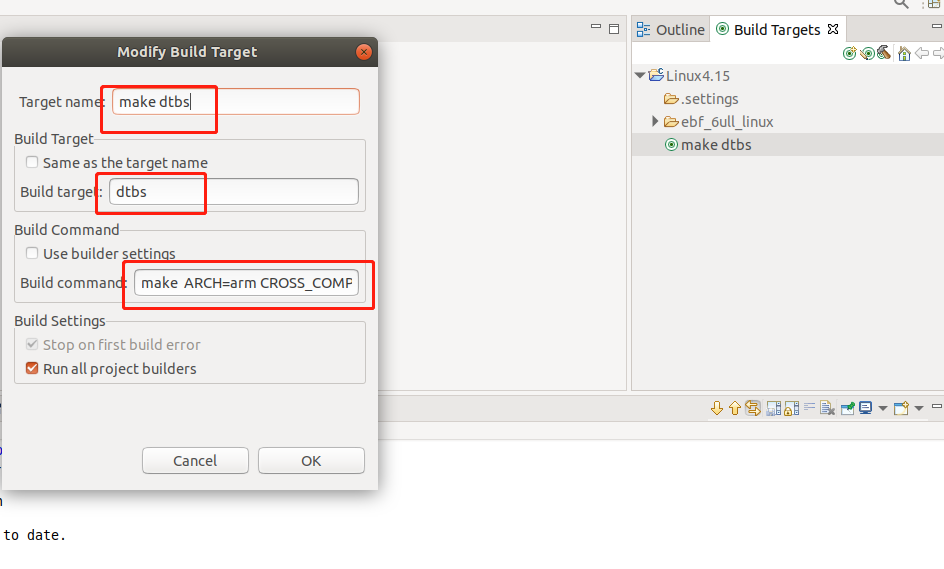
13.4.1. 使能自动补全快捷键
【Window-Preferences-c/c++-Editor-Content Assist-Advanced】将未勾选的全部勾选
Alt + / 快捷键:C++自动补全变量名快捷键
Ctrl +Spase 快捷键: 会自动显示代码

13.4.2. Eclipse项目设置过滤
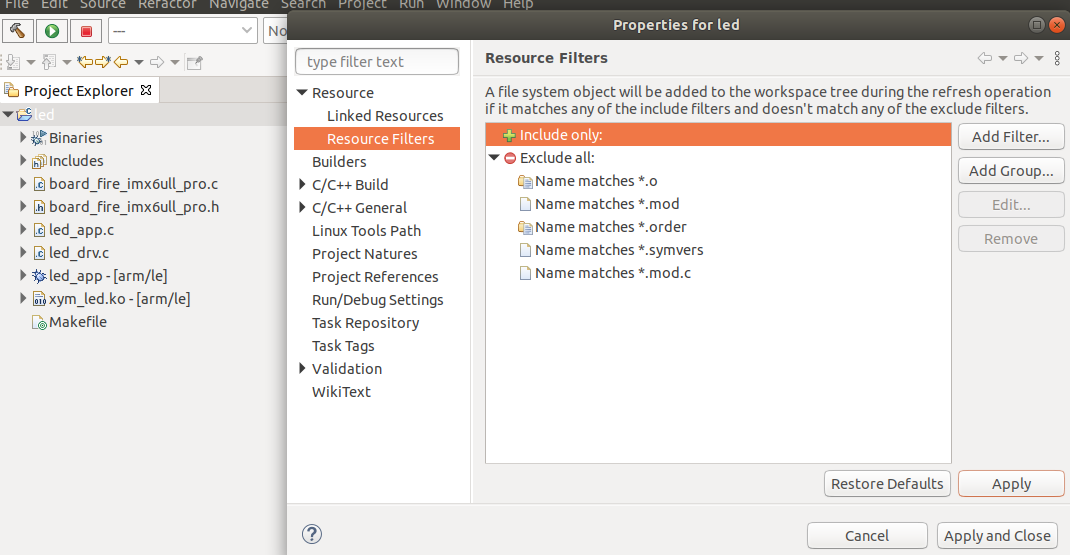
通过make生成的**.o 、mod**等等文件都自动添加到项目架构当中了,但这些文件我们又关心,这就可以增加过滤规则,让项目不自动添加这些文件,设置方式如下图所示【Resource->Resource Filter->Exclude all->Add Filter】

下面是我自己的配置:
13.4.3. Eclipse 设置编译器自动保存文件


13.4.4. Eclipse 排除文件编译
方法一:屏蔽自己不想加入工程的文件【选中文件或者文件夹,右键 Properties】然后按照下面的方法设置(测试发现,只有源代码.c或者cpp文件才有效,屏蔽库或者.h无效)

方法二:按alt+enter快捷键进入配置先选,添加过滤,这种方式可以整体选择很过个一起添加。如下图,