10. Win下CLion交叉编译嵌入式linux应用程序
10.1. CLion安装破解汉化
10.1.1. 下载安装CLion
下载地址:Download CLion
一路默认安装即可。
10.1.2. 破解
拖拽破解文件到CLion的欢迎界面,会提示重新启动,点击重启后,会出现激活窗口。

在激活窗口输入下面的激活码,然后会提示重启,自己手动重启即可。
Qr7EpuKzNtnTuEmGcLg/YnYyVEcnvR4iflCYTHc6dwuB8Jbx7e6E43CPRA+KjL2O/D/C+hj/rDFrwCNgGAvLcJd3bcaJ8UTMh8FPxd2EfjDt0eopoRIRQKtw8Ua3hlm2i+GvhYnaJ5/F1XN7H/8uEtYqFQlJc9auMxAL3gdnsmY

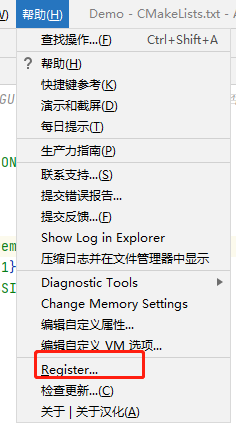
启动后新建工程,在帮助窗口点击Register,可弹出激活状态。

10.2. 配置
打开【文件-设置-构建,执行,部署】选项卡

ssh设置如下:

下图是设置过交叉编译环境的截图

有同学会疑问,不是可以在顶层的CMakeLists.txt里面指定交叉编译器吗,设置如下。
################## 交叉编译环境设置相关 ################

SET(CMAKE_SYSTEM_NAME Linux)
SET(CMAKE_SYSTEM_PROCESSOR arm)
SET(TOOLCHAIN_PATH     /home/book/embedfire/arm-gcc)
SET(CMAKE_C_COMPILER   ${TOOLCHAIN_PATH}/bin/arm-linux-gnueabihf-gcc) #设置C编译器
SET(CMAKE_CXX_COMPILER ${TOOLCHAIN_PATH}/bin/arm-linux-gnueabihf-g++) #设置c++编译器

SET(CMAKE_FIND_ROOT_PATH  /home/book/embedfire/arm-gcc)

SET(CMAKE_FIND_ROOT_PATH_MODE_PROGRAM NEVER)

##下面的三个选项表示只在交叉环境中查找库和头文件
SET(CMAKE_FIND_ROOT_PATH_MODE_LIBRARY ONLY)
SET(CMAKE_FIND_ROOT_PATH_MODE_INCLUDE ONLY)
SET(CMAKE_FIND_ROOT_PATH_MODE_PACKAGE ONLY)
#################### 交叉编译环境设置相关 ####################################
这样设置肯定没有问题。在使用命令行编译的情况下,完全可以.
cd cmake_demo
mkdir build
cd build
cmake ..
make
但是既然使用CLion IDE了,我们可以省略在顶层的CMakeLists.txt里面设置的步骤,直接在CLion IDE指明即可。实际上当我们指明的时候,CLion帮我们做了这部分工作,可以打开下图看看,它在cmke阶段给加了两行参数,用来设置编译器的,和在顶层的CMakeLists.txt里面设置是一个效果。所以二种方式大家选择其一即可。

设置工程映射
我们在win下用CLion新建的工程默认是存放在win目录的,实际CLion用ssh连接ubuntu后,即使在win下我们点击CLion的编译按钮编译,实际这个过程是在ubuntu下完成编译的,所以CLion会在我们修改文件的时候,实时的把代码上传到ubuntu的的某一个位置,供在ubuntu下编译,那么这个位置在哪,是否可以修改呢?答案是肯定可以修改的,同样打开【文件-设置-构建,执行,部署】选项卡。

按照上图设置完成后在ubuntu下我们会得到一份一模一样的工程。当我们在win下修改源代码的时候,CLion会实时的把修改传到Ubuntu下,如果出现不同步的情况(很少出现),我们还可以手动上传到ubuntu,如下图

设置系统头文件和系统库的路径。
一般我们写嵌入式linux需要包含一些系统的头文件和使用系统的库,这些头文件一般在内核代码和交叉编译器里面,而交叉编译器里面的路径系统会自动帮我们搜索,所以,我们不需要指定路径,故而只需在顶层的CMakeLists.txt里面指定linux内核的头文件路径即可。修改顶层的CMakeLists.txt,添加蓝色和红色框的内容,自己根据自己的平台和路径添加即可,如下:

这样我们在写代码的时候当需要包含系统头文件,如下代码的时候,CLion自己会去上图中的路径下找,并且我们可以ctrl+鼠标左键点击这些头文件进去查看。
#include <stdio.h>
#include <pthread.h>

打开ssh工具可以使用linux终端
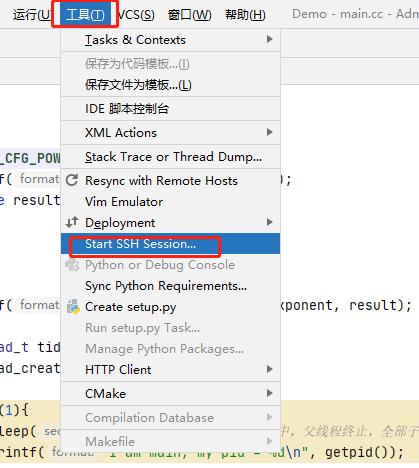
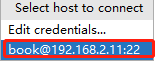
接下来就可以在CLion使用linux终端了,再也不用再找第三方ssh工具了。

修复系统头文件不对应的问题
如果上面步骤都没有问题,恭喜你,成功搭建了Win下使用CLion开发嵌入式linux程序了。如果发现系统头文件提示找不到,那就要往下看继续

解决方案
根据自己的路径,找到下面的文件夹,把里面的东西全部删除,然后从新编译下工程即可。从这里我们也可以看出,这些系统头文件CLion的ssh也会根据我们顶层的CMakeLists.txt设置的包含路径从ubuntu下拷贝一份到win下。导致该问题出现的原因就是,二者没有同步好,我们只需删除掉win下的这些文件从新执行编译,同步下即可。
