2.2.2. Linux基本操作与开发工具使用
2.2.2.1. Linux基本操作
2.2.2.1.1. Ubuntu桌面简单操作
2.2.2.1.1.1. Ubuntu和Windows的最大差别:目录
Windows 中每一个分区都对应一个盘符,盘符下可以存放目录与文件:

注意:目录就是文件夹。 Windows下某个文件的绝对路径以盘符开始,比如:C:\abc\def\hello.txt,这是在C盘的abc目录下,有def子目录;而def中有hello.txt文件。
Ubuntu中,以树状结构表示文件夹与文件,没有盘符的概念。比如:/abc/def/hello.txt,这表示在根目录下有abc子目录,而abc下又有def目录;def中有hello.txt文件。 从名字“/abc/def/hello.txt”中你无法知道hello.txt文件位于磁盘哪一个分区。 注意:要想查看某个分区挂载在哪一个目录下,可以执行命令:df -h 对于普通用户,在Ubuntu下不再关心分区、盘符。需要关心的是哪个目录存什么:
 img
img
Ubuntu中的目录遵循FHS标准(Filesystem Hierarchy Standard,文件系统层次标准)。它定义了文件系统中目录、文件分类存放的原则、定义了系统运行所需的最小文件、目录的集合,并列举了不遵循这些原则的例外情况及其原因。FHS并不是一个强制的标准,但是大多的Linux、Unix发行版本遵循FHS。 这些目录简单介绍如下:
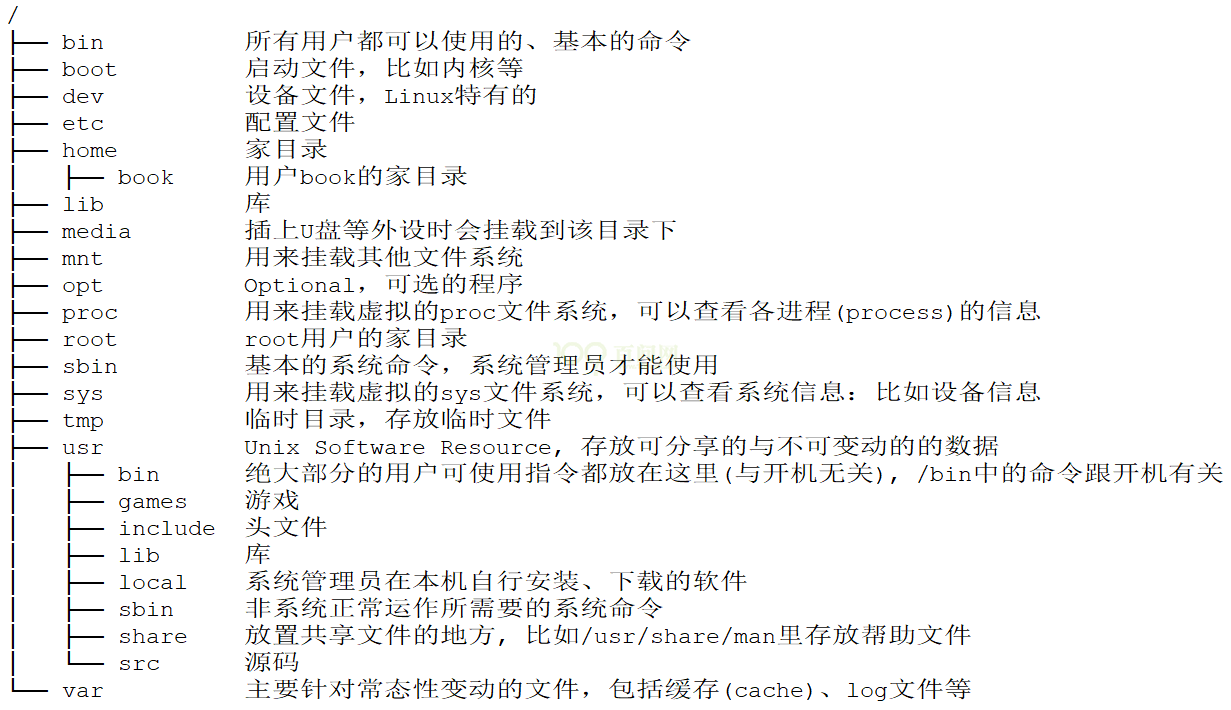 img
img
2.2.2.1.1.2. 启动终端
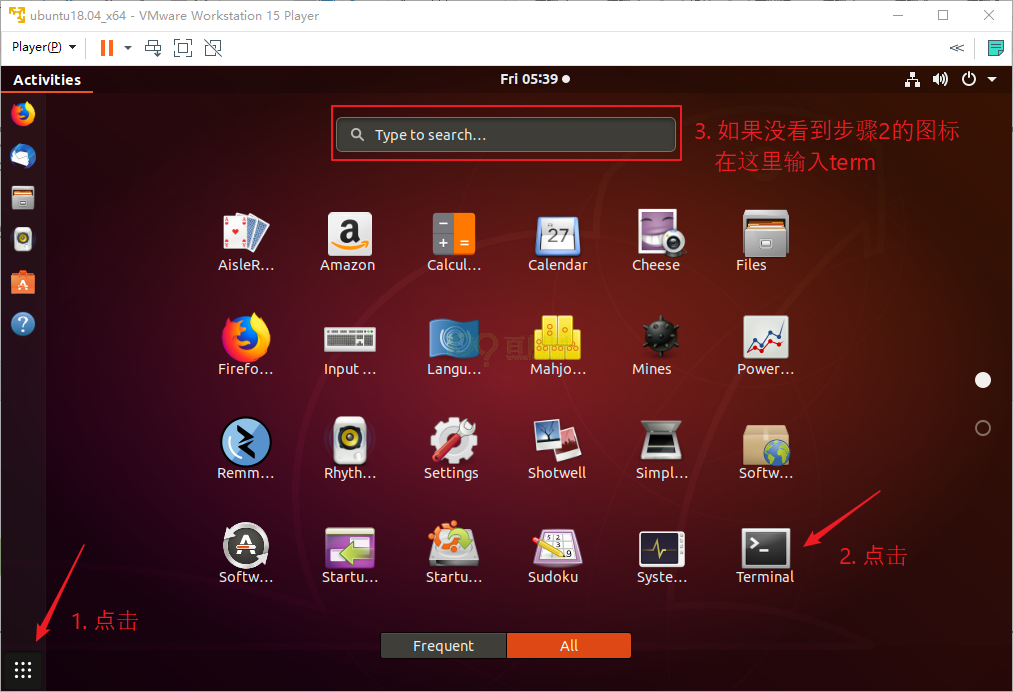 img
img
2.2.2.1.1.3. 设置屏幕
在我们的后续学习过程中,很少使用Ubuntu的桌面系统,都是远程登录上去的。但是如果Ubunut的桌面显示太小、太大,总是让人不舒服。这时可以修改屏幕分辨率,方法如下:
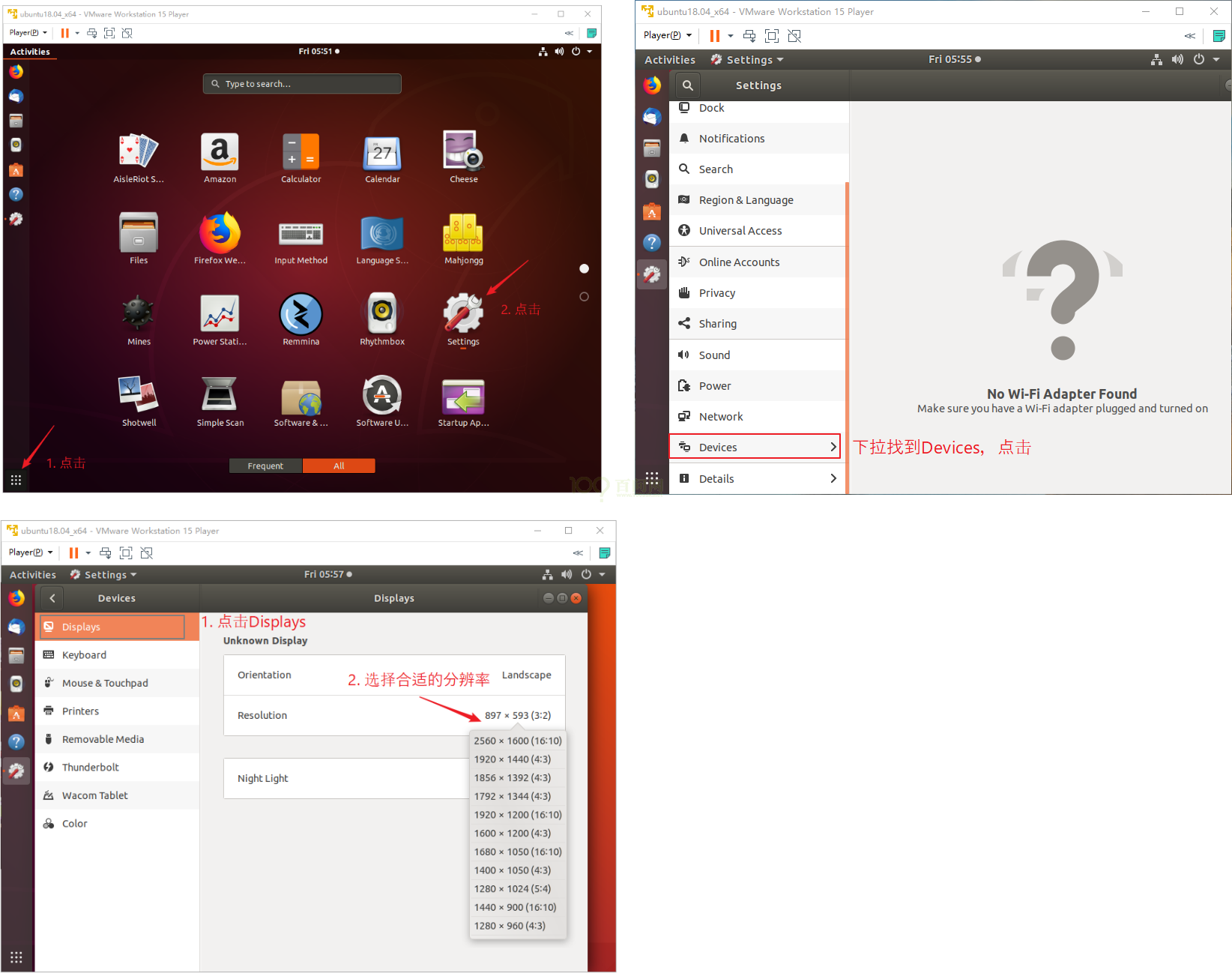 img
img
2.2.2.1.1.4. 设置网络
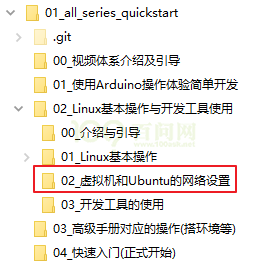
这是很复杂的,有一个文档专门讲解怎么设置网络。 使用GIT下载文档后,设置网络的文档位于下图红框所示目录:
 img
img
2.2.2.1.2. Linux命令
2.2.2.1.2.1. Linux命令的提示符
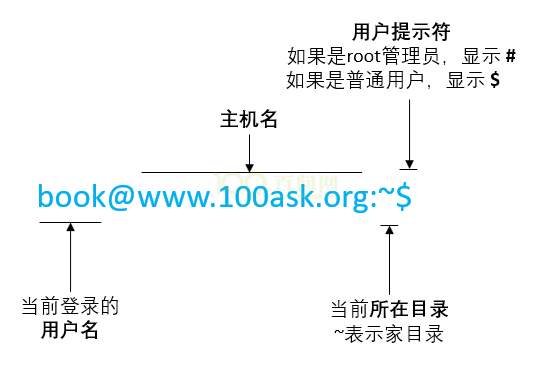
按 “2.1.2 启动终端” 进行操作启动终端后,即可看到类似下图的提示符:
 img
img
提示符中各项含义在上图中都列出来了。
2.2.2.1.2.2. Linux命令的格式
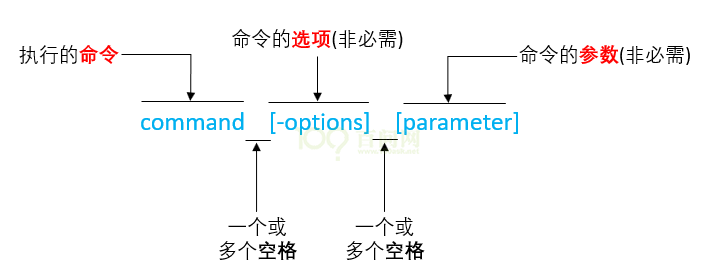
Linux命令一般由三部分组成: ① command命令 ② options选项 ③ parameter参数
 img
img
说明: ① [ ]中括号表示 该部分可选,可有可无,需要根据命令的实际需要而添加 ② 命令、选项、参数都以空格分隔,不管几个空格都算一个空格 ③ 命令输入完毕后,按回车“Enter”键启动
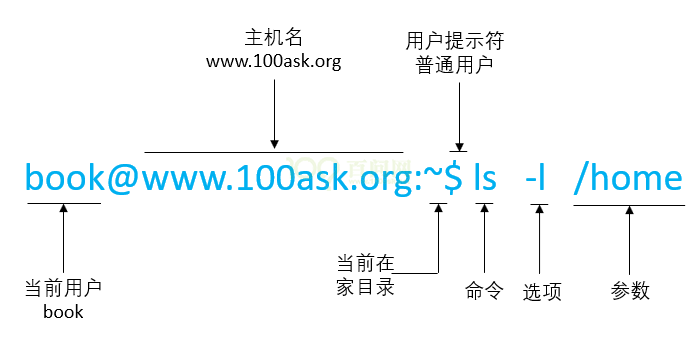
示例:
 img
img
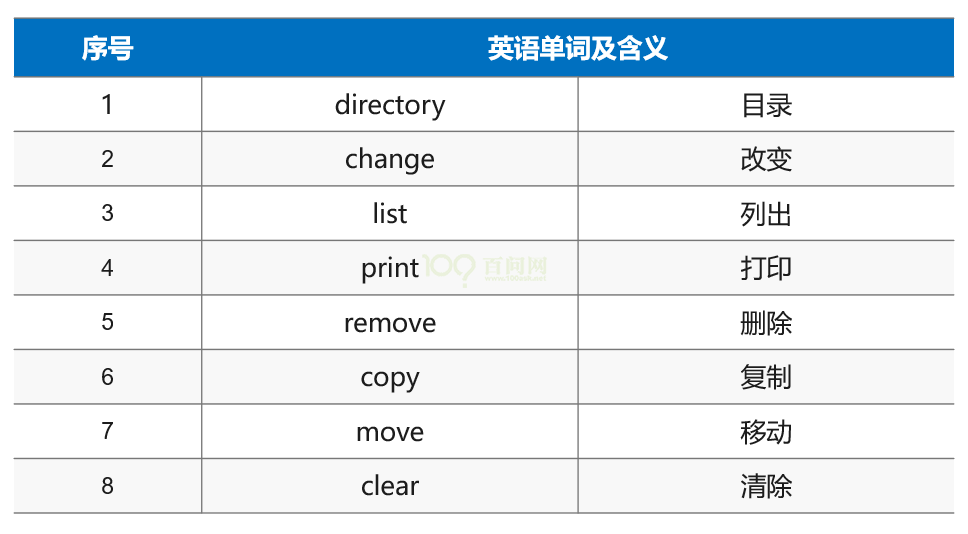
2.2.2.1.2.3. 记住命令并不难, 先背几个单词
 img
img
2.2.2.1.2.4. 绝对路径和相对路径
Linux下的根目录为“/”,从根目录下出发可以找到任意目录、任意文件。从根目录开始表示目录或文件的方法称为“绝对路径”。比如:
   /home/book
   /home/book/1.txt
   /bin/pwd
有时候使用绝对路径太过麻烦,可以使用相对路径。假设当前正位于/home/book目录下,那么:
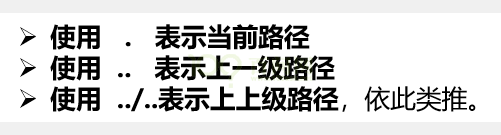
   ./1.txt      表示当前目录下的1.txt,即 /home/book/1.txt;“.”表示当前目录
   ../book/1.txt   表示当前目录的上一级目录里,book子目录下的1.txt
            “/home/book/..”就是”/home”目录,”..”表示上一级目录
 img
img
2.2.2.1.2.5. 目录/文件操作命令
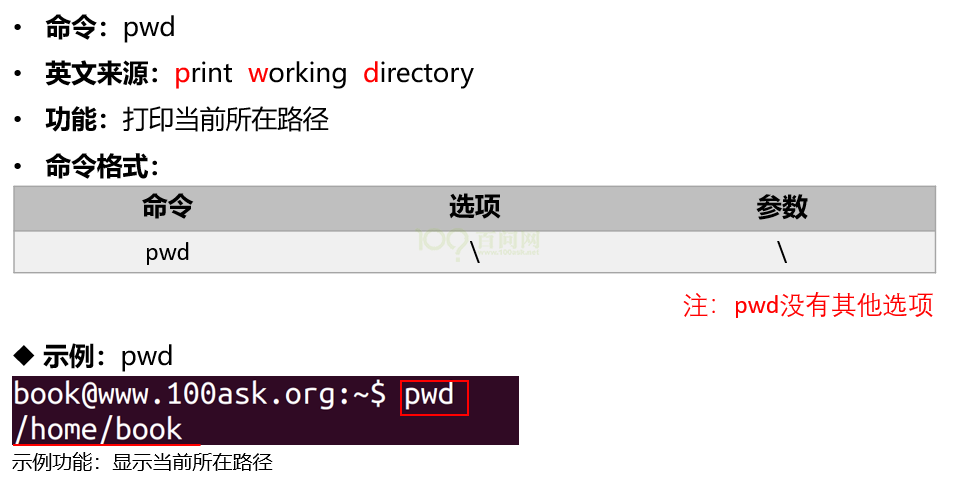
① pwd
 img
img
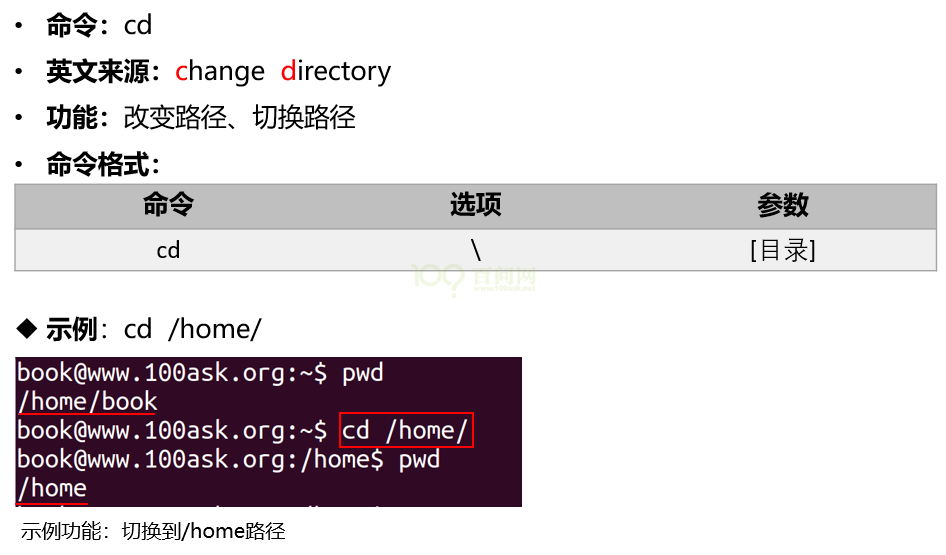
② cd
 img
img
cd命令有些缩略用法:
   $ cd  -   // 进入上次目录, 比如先进入a目录再进入b目录,执行此命令后即回到a目录
   $ cd  ~   // 进入家目录
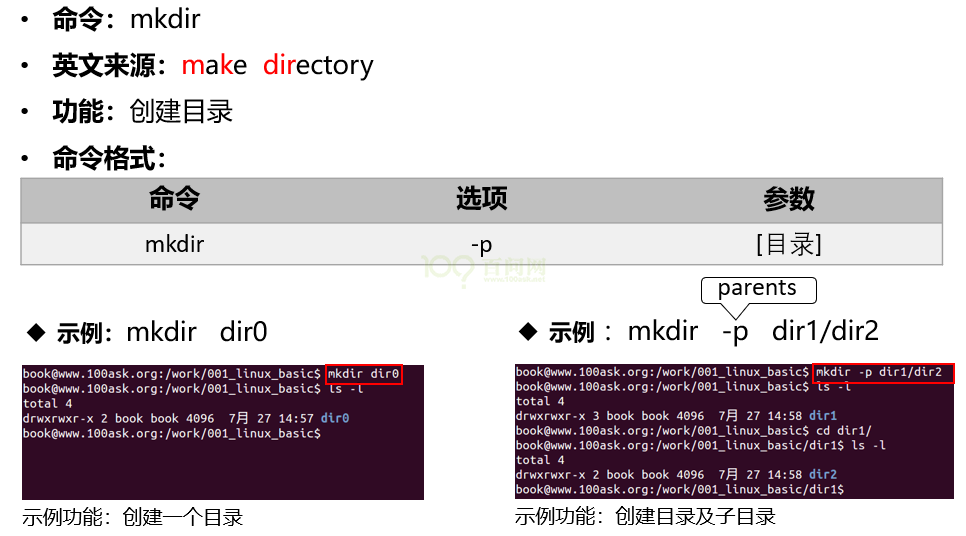
③ mkdir
 img
img
④ rmdir
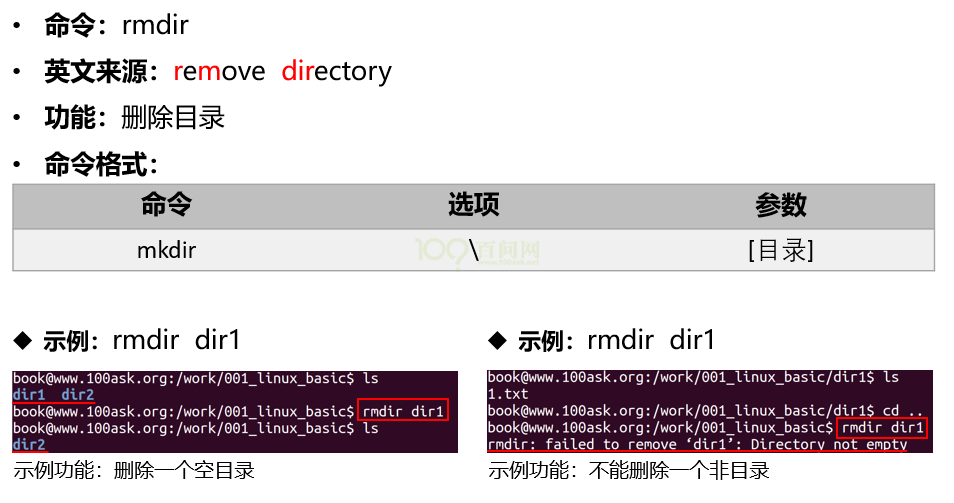 img
img
⑤ ls
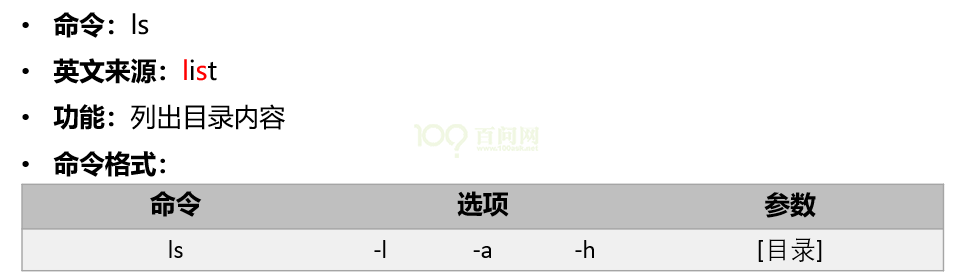 img
img
使用示例:
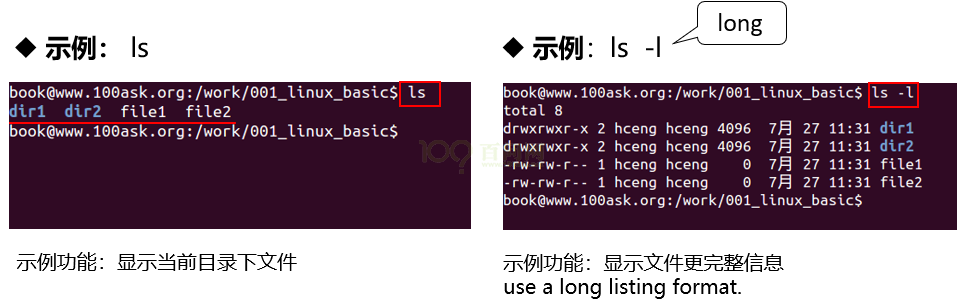 img
img
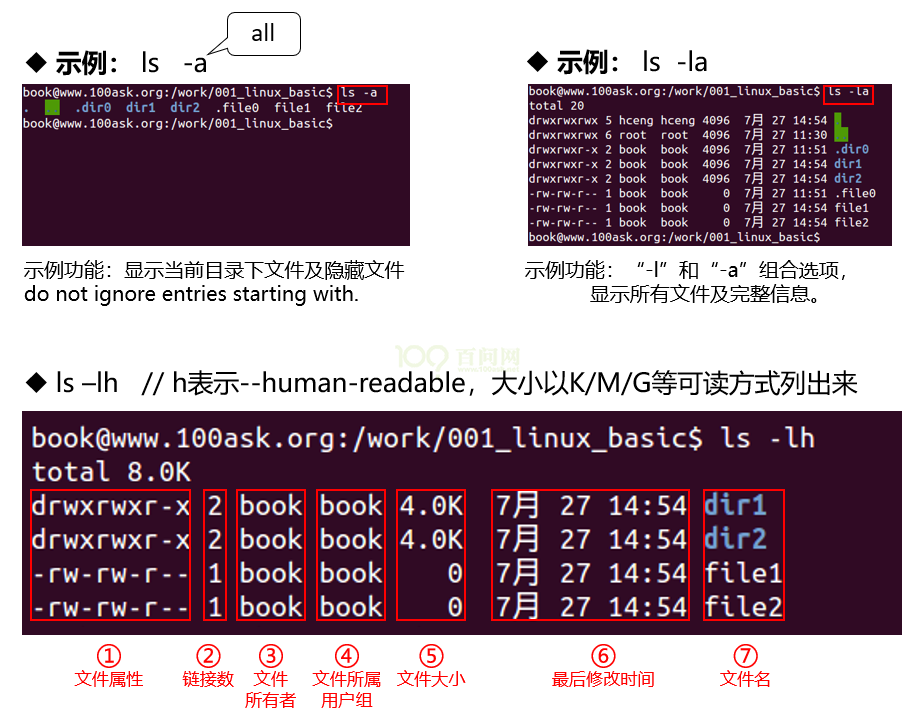 img
img
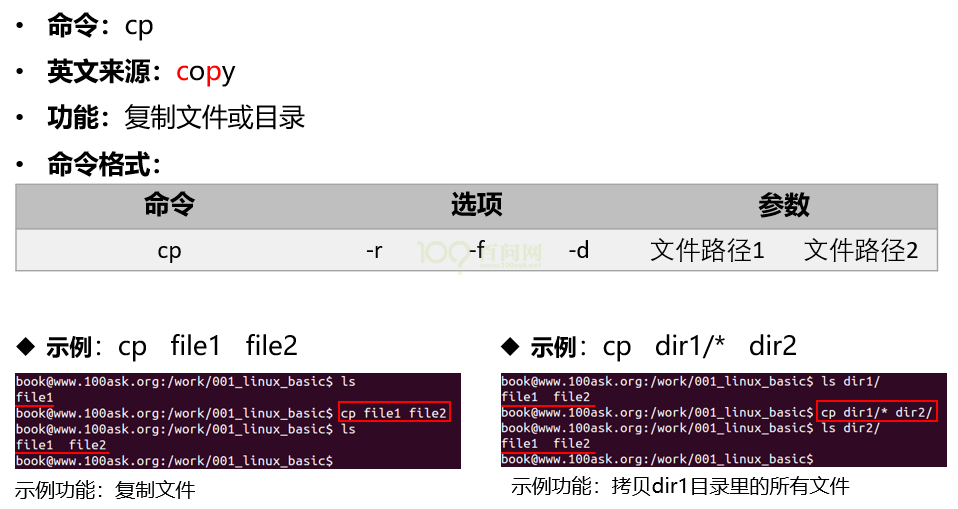
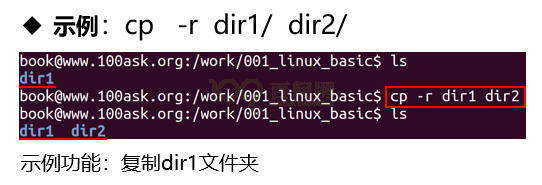
⑥ cp
 img
img
 img
img
复制目录时,常用如下命令:
$ cp -rfd dir_a dir_b
r:recursive,递归地,即复制所有文件 f:force,强制覆盖 d:如果源文件为链接文件,也只是把它作为链接文件复制过去,而不是复制实际文件
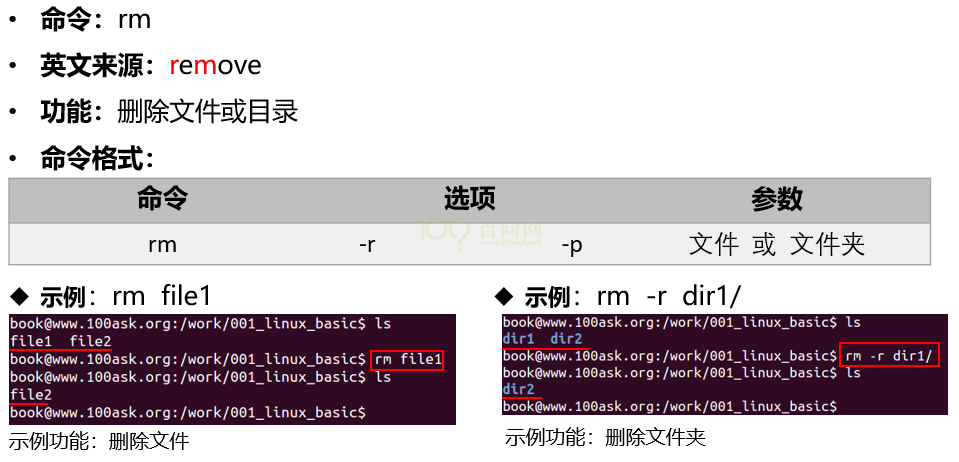
⑦ rm
 img
img
删除目录时,常用如下命令:
$ rm -rf dir_a
r:recursive,递归地,即复制所有文件 f:force,强制删除
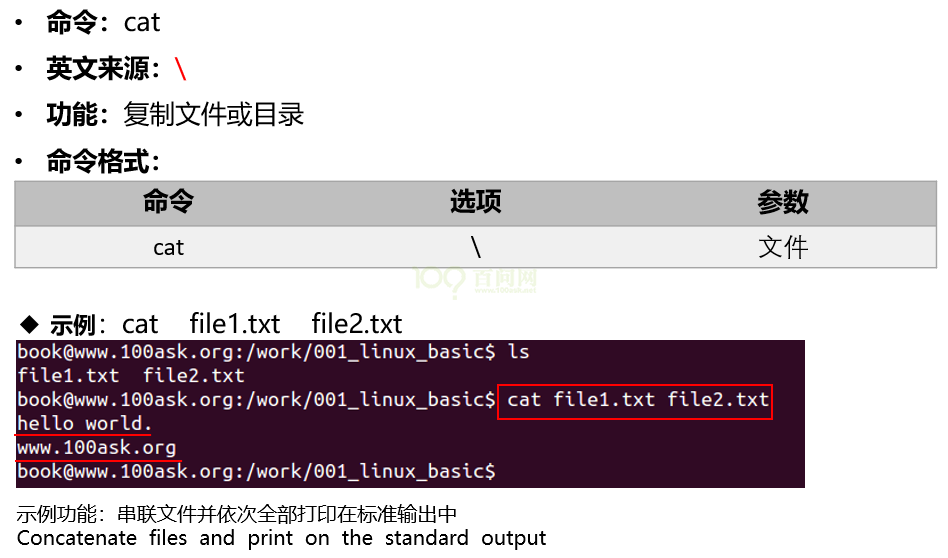
⑧ cat
 img
img
⑨ touch
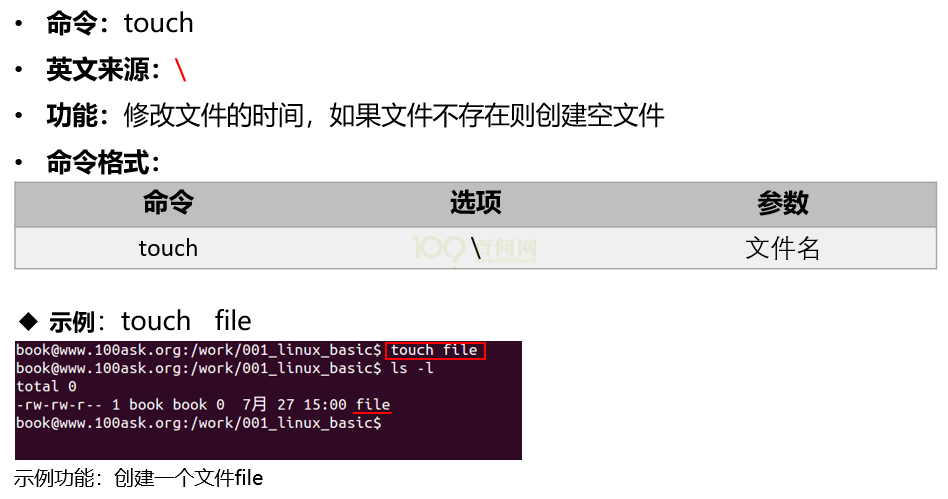 img
img
2.2.2.1.2.6. 查找/搜索命令
① find 在Windows中搜索文件,一般查找文件需要传入两个条件: a. 在哪些目录中查找; b. 查找的内容;
在 Linux 中,查找文件的也需要这两个条件,不同于Windows使用搜索框查找,Linux中使用find命令查找文件。 find命令格式为:
find 目录名 选项 查找条件
举例1:
$ find /home/book/dira/ -name " test1.txt "
说明: a) /home/book/dira/指明了查找的路径。 b)“-name”表明以名字来查找文件 。 c)“test1.txt”,就指明查找名为“test1.txt”的文件。
举例2:
$ find /home/book/dira/ -name " *.txt "
说明: 查找指定目录下面所有以“.tx”t结尾的文件,其中“*”是通配符。
举例3:
find /home/book/dira/ -name "dira"
说明: 查找指定目录下面是否存在“dira”这个目录或文件,“dira”是名称。
注意: 1) 如果没有指定查找目录,则为当前目录。
      $ find . -name " *.txt "   //其中.代表当前路径。
      $ find -name " *.txt "     //没加路径,默认是当前路径下查找。
2) find还有一些高级的用法,如查找最近几天(几个小时)之内(之前)有变动的文件
$ find /home/book -mtime -2 //查找/home目录下两天内有变动的文件。
② grep grep命令的作用是查找文件中符合条件的字符串,其格式如下:
grep [选项] [查找模式] [文件名]。
假设dira目录的test1.txt和dirb目录的test1.txt都含有如下内容: aaa AAAAAA abc abcabcabc cbacbacba match_pattern nand->erase。
通过查找字符串,希望显示如下内容: 1)所在的文件名—-grep查找时默认已经显示目标文件名 2)所在的行号——使用-n选项。
grep -rn “字符串” 文件名 r(recursive):递归查找 n(number):显示目标位置的行号 字符串:要查找的字符串 文件名:要查找的目标文件,如果是*则表示查找当前目录下的所有文件和目录。 举例:
      //在test1.txt中查找字符串abc grep -rn "abc" * 在当前目录递归查找字符串abc
      $ grep -n "abc" test1.txt
注意:可以加入-w全字匹配。
可以在grep的结果中再次执行grep搜索,比如搜索包含有ABC的头文件,可执行如下命令:
$ grep “ABC” * -nR | grep “\.h”
上述命令把第1个命令“grep “ABC” * -nR”通过管道传给第2个命令。 即第2个命令在第1个命令的结果中搜索。
2.2.2.1.2.7. 压缩/解压命令
压缩的目的: 在网络传递文件时,可以先将文件压缩,然后传递压缩后的文件,从而减少网络带宽。 接收到文件后,解压即可。 压缩的类型有2种:有损压缩、无损压缩: a. 有损压缩: 如mp4视频文件,在压缩过程中减少了很多帧的数据,但是对观看者而言没有影响。当然mp3音乐文件也是有损压缩。 b. 无损压缩: 如普通文件的压缩,为了保证信息的正确传递,不希望文件经过压缩或解压后,出现任何差异。 后面讲解的都是无损压缩。 单个文件的压缩(解压)使用gzip 和bzip2 ,多个文件和目录使用tar。
① gzip gzip的常用选项:
      -l(list)	   列出压缩文件的内容。
      -k(keep)	   在压缩或解压时,保留输入文件。
      -d(decompress)	将压缩文件进行解压缩。
举例: 1) 查看压缩文件
$ gzip -l pwd.1.gz
2) 解压文件
$ gzip -kd pwd.1.gz //该压缩文件是以.gz结尾的单个文件
3) 压缩文件
$ gzip -k mypwd.1 /得到了一个.gz结尾的压缩文件
注意: 1)如果gzip不加任何选项,此时为压缩 压缩完该文件会生成后缀为.gz的压缩文件,并删除原来的文件。 所以,推荐使用gzip -k来压缩源文件,这样会保留原来的文件。 2)相同的文件内容,如果文件名不同,压缩后的大小也不同。 3)gzip只能压缩单个文件,不能压缩目录。
② bzip2 bzip2的常用选项:
   -k(keep)	在压缩或解压时,保留输入文件;
   -d(decompress)	将压缩文件进行解压缩;
1) 压缩文件
$ bzip2 -k mypwd.1 得到一个.bz2后缀的压缩文。
2) 解压文件
$ bzip2 -kd mypwd.1.bz2
注意: 1)如果bzip2不加任何选项,此时为压缩 压缩完该文件会生成后缀为.bz2的压缩文件, 并删除原来的文件。 所以说,推荐使用bzip2 -k 来压缩文件,这样可以保留原来的文件。
2)bzip2只能压缩单个文件,不能压缩目录。
单个文件的压缩使用gzip或bzip2, 压缩有两个参数: 1)压缩时间 2)压缩比。
一般情况下,小文件使用gzip来压缩,大文件使用bzip2来压缩。bzip2的的压缩率更高。
③ tar ::tar常用选项:
   -c(create):表示创建用来生成文件包 。
   -x:表示提取,从文件包中提取文件。
   -t:可以查看压缩的文件。
   -z:使用gzip方式进行处理,它与”c“结合就表示压缩,与”x“结合就表示解压缩。
   -j:使用bzip2方式进行处理,它与”c“结合就表示压缩,与”x“结合就表示解压缩。
   -v(verbose):详细报告tar处理的信息。
   -f(file):表示文件,后面接着一个文件名。 -C <指定目录> 解压到指定目录。
例1:tar打包、gzip压缩 1)把目录dira压缩、打包为dira.tar.gz文件:
$ tar czvf dira.tar.gz dira
注意:“tar –czvf”与“tar czvf”是一样的效果,所以说,后面统一取消“-”。
2)查看压缩文件:
$ tar tvf dira.tar.gz
3) 解压文件,可以用-C 指定解压到哪个目录:
      $ tar xzvf dira.tar.gz             //解压到当前目录
      $ tar xzvf dira.tar.gz -C /home/book   //解压到/home/book。
例2:tar打包、bzip2压缩 1)把目录dira压缩、打包为dira.tar.bz2文件
$ tar cjvf dira.tar.bz2 dira
2)查看压缩文件
$ tar tvf dira.tar.bz2
3)解压文件,可以用-C 指定解压到哪个目录
      $ tar xjvf dira.tar.bz2               //解压到当前目录:
      $ tar xjvf dira.tar.bz2 -C /home/book    //解压到/home/book
2.2.2.1.2.8. 网络命令
① ifconfig 查看网络、设置IP。ifconfig常用选项:
   -a :显示所有网卡接口
   up:激活网卡接口
   down:关闭网卡接口
   address:xxx.xxx.xxx.xxx,IP地址
:示例: 1)ifconfig:查看当前正在使用的网卡
   $ ifconfig
   ens160: flags=4163<UP,BROADCAST,RUNNING,MULTICAST>  mtu 1500
         inet 192.168.1.137  netmask 255.255.255.0  broadcast 192.168.1.255
         inet6 fe80::4f45:59fb:ddb7:c274  prefixlen 64  scopeid 0x20<link>
         ether 00:0c:29:ab:1d:05  txqueuelen 1000  (Ethernet)
         RX packets 998794  bytes 176687882 (176.6 MB)
         RX errors 0  dropped 0  overruns 0  frame 0
         TX packets 801210  bytes 138020387 (138.0 MB)
         TX errors 0  dropped 0 overruns 0  carrier 0  collisions 0
2)ifconfig -a:查看所有网卡
   $ ifconfig -a
   ens160: flags=4163<UP,BROADCAST,RUNNING,MULTICAST>  mtu 1500
         inet 192.168.1.137  netmask 255.255.255.0  broadcast 192.168.1.255
         inet6 fe80::4f45:59fb:ddb7:c274  prefixlen 64  scopeid 0x20<link>
         ether 00:0c:29:ab:1d:05  txqueuelen 1000  (Ethernet)
         RX packets 998889  bytes 176699569 (176.6 MB)
         RX errors 0  dropped 0  overruns 0  frame 0
         TX packets 801287  bytes 138033739 (138.0 MB)
         TX errors 0  dropped 0 overruns 0  carrier 0  collisions 0

   lo: flags=8<LOOPBACK>  mtu 65536
         inet 127.0.0.1  netmask 255.0.0.0
         loop  txqueuelen 1000  (Local Loopback)
         RX packets 51460  bytes 3249553 (3.2 MB)
         RX errors 0  dropped 0  overruns 0  frame 0
         TX packets 51460  bytes 3249553 (3.2 MB)
         TX errors 0  dropped 0 overruns 0  carrier 0  collisions 0
3) 设置网IP:
$ sudo ifconfig ens160 192.168.1.137
② route和DNS 确保Windows和Ubuntu的网络能互相ping通之后,如果Ubuntu无法上网,原因通常有2个:路由没设置好,DNS没设置好。
如果执行以下命令不成功,表示路由没设置好:
   $ ping  8.8.8.8
   connect: Network is unreachable
如果“ping 8.8.8.8”成功,但是“ping www.baidu.com”不成功,则是DNS没设置好:
   $ ping www.baidu.com
   ping: unknown host www.baidu.com
DNS的设置比较简单,8.8.8.8是好记好用的DNS服务器,修改Ubuntu中的/etc/resolv.conf文件,内容如下:
nameserver 8.8.8.8
路由信息使用route命令查看,其输出信息可以参考链接: https://akaedu.github.io/book/ch36s05.html
摘录如下: 假设某主机上的网络接口配置和路由表如下:
      $ ifconfig
      eth0     Link encap:Ethernet  HWaddr 00:0C:29:C2:8D:7E
            inet addr:192.168.10.223  Bcast:192.168.10.255  Mask:255.255.255.0
            UP BROADCAST RUNNING MULTICAST  MTU:1500  Metric:1
            RX packets:0 errors:0 dropped:0 overruns:0 frame:0
            TX packets:10 errors:0 dropped:0 overruns:0 carrier:0
            collisions:0 txqueuelen:100
            RX bytes:0 (0.0 b)  TX bytes:420 (420.0 b)
            Interrupt:10 Base address:0x10a0

      eth1     Link encap:Ethernet  HWaddr 00:0C:29:C2:8D:88
            inet addr:192.168.56.136  Bcast:192.168.56.255  Mask:255.255.255.0
            UP BROADCAST RUNNING MULTICAST  MTU:1500  Metric:1
            RX packets:603 errors:0 dropped:0 overruns:0 frame:0
            TX packets:110 errors:0 dropped:0 overruns:0 carrier:0
            collisions:0 txqueuelen:100
            RX bytes:55551 (54.2 Kb)  TX bytes:7601 (7.4 Kb)
            Interrupt:9 Base address:0x10c0

      lo      Link encap:Local Loopback
            inet addr:127.0.0.1  Mask:255.0.0.0
            UP LOOPBACK RUNNING  MTU:16436  Metric:1
            RX packets:37 errors:0 dropped:0 overruns:0 frame:0
            TX packets:37 errors:0 dropped:0 overruns:0 carrier:0
            collisions:0 txqueuelen:0
            RX bytes:3020 (2.9 Kb)  TX bytes:3020 (2.9 Kb)
      $ route
      Kernel IP routing table
      Destination    Gateway       Genmask       Flags Metric Ref   Use Iface
      192.168.10.0   *            255.255.255.0   U    0     0      0 eth0
      192.168.56.0   *            255.255.255.0   U    0     0      0 eth1
      127.0.0.0      *            255.0.0.0      U    0     0      0 lo
      default       192.168.10.1    0.0.0.0       UG   0     0      0 eth0
上述route命令输出信息中各项的含义请看下表:
| :—–: | :—— | | Destination | 目标网段或者主机 | Gateway | 网关地址,”*” 表示目标是本主机所属的网络,不需要路由 | Genmask | 网络掩码 |Flags | 标记。一些可能的标记如下: U - 路由是活动的 H - 目标是一个主机 G - 路由指向网关 R - 恢复动态路由产生的表项 D - 由路由的后台程序动态地安装 M - 由路由的后台程序修改 ! - 拒绝路由 | Metric | 路由距离,到达指定网络所需的中转数 | Ref | 路由项引用次数 | Use | 此路由项被路由软件查找的次数 | Iface | 该路由表项对应的输出接口
在上面的例子中,这台主机有两个网络接口: ① 一个网络接口连到192.168.10.0/24网络 ② 另一个网络接口连到192.168.56.0/24网络。
如果要发送的数据包的目的地址是192.168.56.3,跟第一行的子网掩码做与运算得到192.168.56.0,与第一行的目的网络地址不符,再跟第二行的子网掩码做与运算得到192.168.56.0,正是第二行的目的网络地址,因此从eth1接口发送出::: 去,由于192.168.56.0/24正是与eth1接口直接相连的网络,因此可以直接发到目的主机,不需要经路由器转发。
如果要发送的数据包的目的地址是202.10.1.2,跟前三行路由表条目都不匹配,那么就要按缺省路由条目,从eth0接口发出去,首先发往192.168.10.1路由器,再让路由器根据它的路由表决定下一跳地址。
可以使用route命令管理路由。 示例: 1)添加路由:首先得确定网关IP,假设为192.168.1.1
            $ sudo  route  add  default  gw  192.168.1.1
            $ ping 8.8.8.8   // 验证
            PING 8.8.8.8 (8.8.8.8) 56(84) bytes of data.
            64 bytes from 8.8.8.8: icmp_seq=1 ttl=53 time=19.8 ms
            64 bytes from 8.8.8.8: icmp_seq=3 ttl=53 time=19.8 ms
2)删除路由:
$ sudo route del default gw 192.168.1.1
2.2.2.1.2.9. 其他命令
① file 查看文件类型。其格式如下:
file 文件名
使用gcc编译得到的程序是运行于PC的,但是很多初学者经常把这些程序放到ARM板子上去运行,这时一般都会提示:
xxx not found
它并非“找不到”,而是格式不正确。 这时你可以执行“file xxx”查看它的类型,确定它是给PC还是给ARM编译的。
② which和whereis which命令和whereis命令作用是查找命令或应用程序的所在位置,其格式如下:
      which   命令名/应用程序名
      whereis  命令名/应用程序名。
示例:
      $ which pwd    //定位到/bin/pwd
      $ which gcc    //定位到/usr/bin/gcc
      $ whereis pwd   //可得到可执行程序的位置和手册页的位置
2.2.2.1.3. vi编辑器
vi是一个命令,也是一个命令行下的编辑器,它有如下功能: a. 打开文件、新建文件、保存文件 b. 光标移动 c. 文本编辑 d. (多行间|多列间)复制、粘贴、删除 e. 查找和替换
很多人不习惯在命令行下编辑文件,实际开发中也不会经常在命令行下编辑文件。但是在Linux系统中对文件做些简单修改时,使用vi命令的效率非常高。并且在很多时候,比如现场调试时,并没有GUI形式的编辑工具,vi是唯一选择。 ① 模式 vi编辑器有三种模式,各个模式侧重点不一样: a. 一般模式(光标移动、复制、粘贴、删除) b. 编辑模式(编辑文本) c. 命令行模式(查找和替换) vi编辑器的三种模式间切换如下图所示
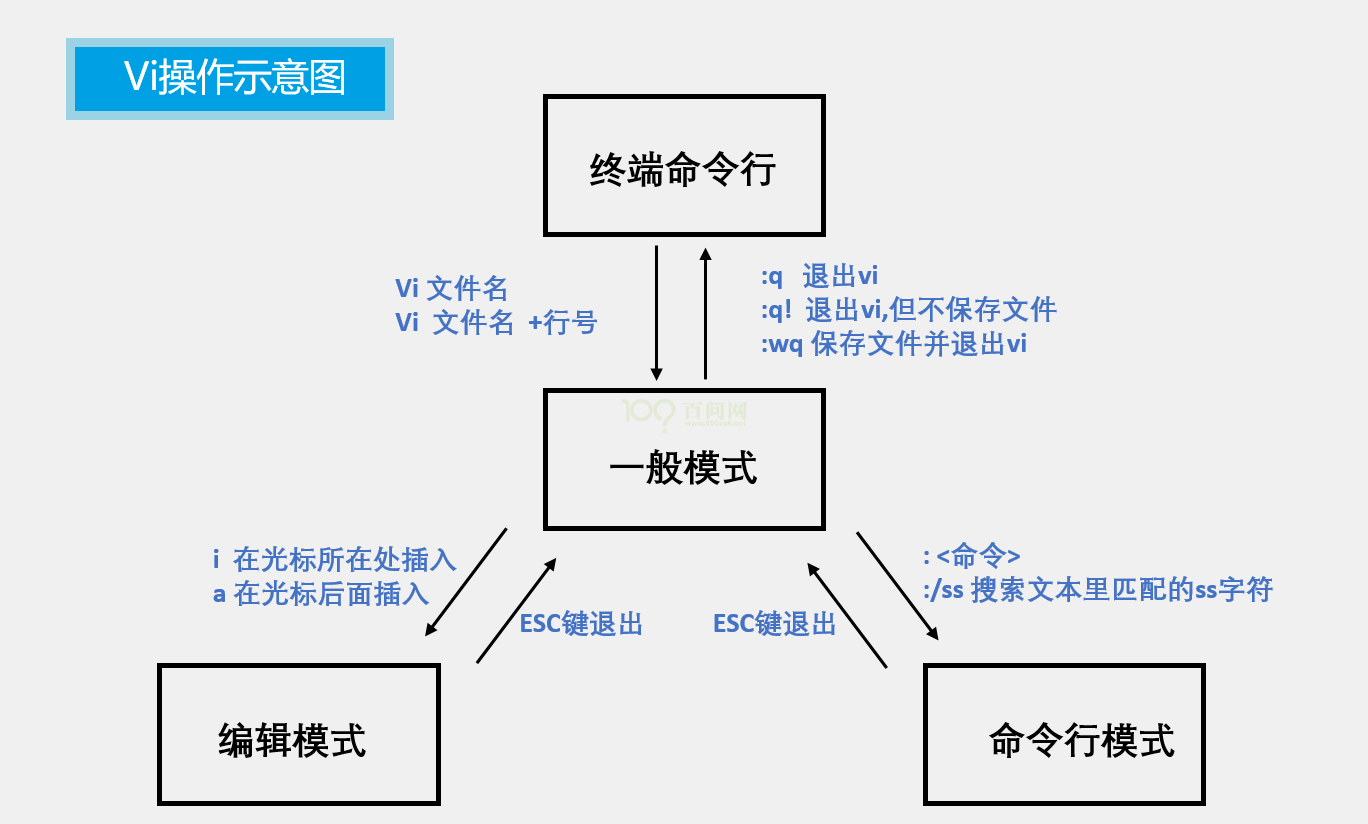 img
img
注意: a. 当不知道处于何种模式时,按ESC键返回到一般模式。 b. wq(write quit) c. i(insert)
② 文件的打开、新建、保存 打开文件、新建文件,命令如下(如果文件存在则打开文件,否则新建文件并打开):
$ vi 文件名
:修改结束之后,输入“:” 进入命令行模式,再输入“wq”保存退出:
:wq 保存并退出文件
注意:如果文件不存在,也需要输入“:wq”才可以保存新文件,否则不会新建文件。
在编辑完成时,返回一般模式,方法如下: a. 输入“:w”则保存文件,如果已经保存文件,输入“:q”则退出文件 b. 直接输入“:wq”保存并退出 c. 如果不想保存被修改的内容,则输入“:q!”强制退出。
③ 编辑文件 打开文件后,默认处于“一般模式”,这时可以输入以下字母: a. “i”:insert, 表示在光标前开始插入文本 b. “a”:after,表示在光标后开始插入文本 c. “o”:other,表示在当前行之下新建一行,可以在行首输入字符
④ 快速移动光标 在一般模式下,hjkl这四个按键就可以移动光标。 “h”是左移,“j”是下移,“k”是上移,“l”是右移。
在一般模式下,还可以使用下述命令快速跳转。 1)快速的定位到某一行:文件头、文件尾、指定某一行
      ngg  //光标移至第n行的行首(n为数字,想要跳转的行),
      1gg  //就跳到第一行的行首,就是文件头
      2gg  //就跳到第二行的行首
      G   //转至文件结尾
2)在某一行如何快速定位到某一列:
      0    //(数字零)光标移至当前行行首
      $    //光标移至当前行行末
      fx    //搜索当前行中下一个出现字母x的地方
注意:当你不知道vi当前处于何种模式时,使用esc键返回到一般模式。
⑤ 文本复制、粘贴、删除、撤销 在一般模式下,可以执行以下命令。 1) 复制
         yy  	//复制当前行(y:yank(复制))
         nyy   //复制当前行及其后的n-1行(n是数字)
2) 粘贴
p //粘贴(p:paste)
3) 删除
         dd   //删除光标所在行(d:delete)
         ndd  //删除当前行及其后的n-1行(n是数字)
         x   //删除光标所在位置的字符
4) 撤销
u //撤销上一步操作
⑥ 文本查找和替换 在一般模式下,可以执行以下命令。 1) 查找
/pattern //从光标开始处向文件尾搜索pattern,后按下n或N
注意:
         n			在同一个方向重复上一次搜索命令
         N			在反方向重复上一次搜索命令
注意: 在/pattern之前先跳到第一行则进行全文件搜索。
2) 替换
         :%s/p1/p2/g   //将文件中所有的p1均用p2替换
         :%s/p1/p2/gc  //替换时需要确认
“s“ 全称:substitute替换; “g“ 全称:global全局; “c“ 全称:confirm,确认
2.2.2.2. 虚拟机和Ubuntu的网络设置
2.2.2.2.1. Windows通过WIFI上网,开发板离无线路由器很近
2.2.2.2.1.1. 连接网线
如下图接线(开发板的网线,一定接到路由器,不要接到电脑):
如果你只想让Windows和Ubuntu互通,可以不接开发板的网线。
如果你只想让Ubuntu能上网,可以不接开发板的网线。
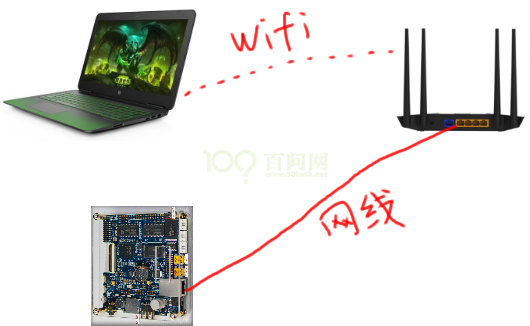 img
img
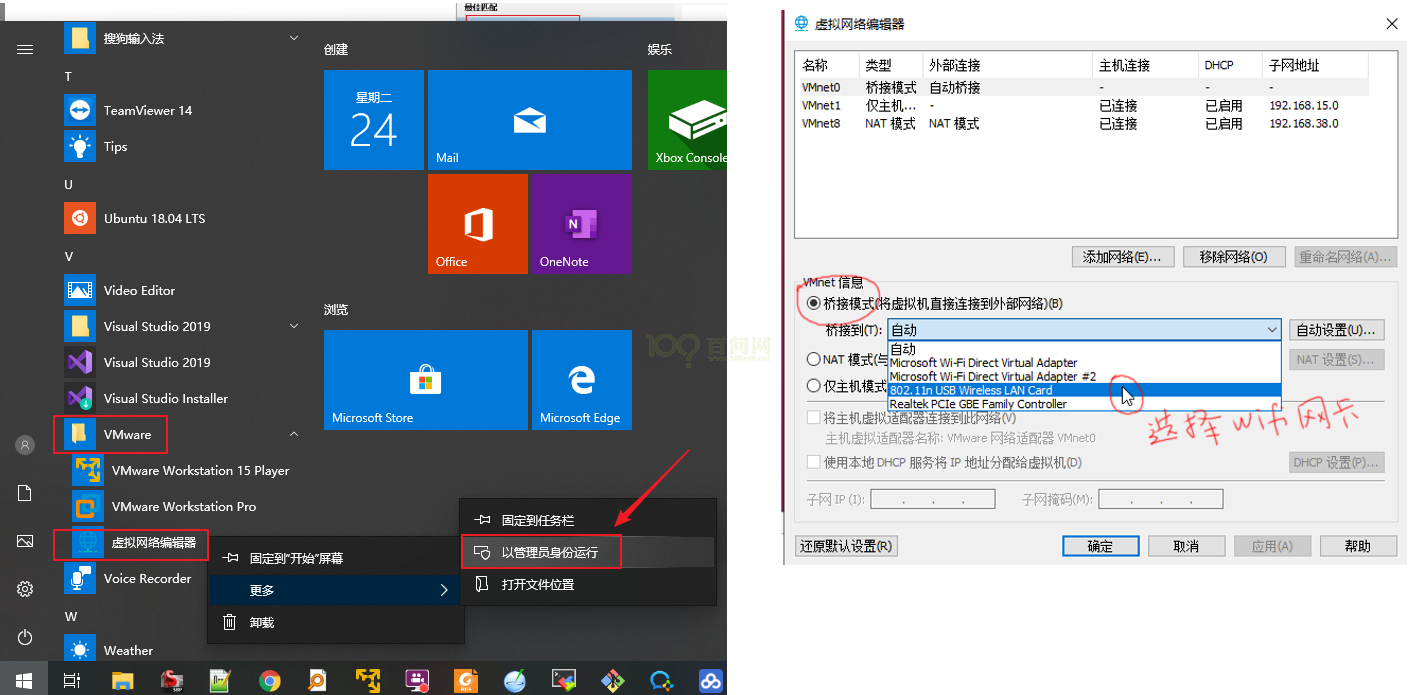
2.2.2.2.1.2. VMWare里选择WIFI网卡
如果你只想让Windows和开发板互通,可以不启动VMWare,当然也就不用去设置VMWare和Ubuntu。 很多电脑有多网卡,比如WIFI网卡、有线网卡。 在这种连接情况下,VMWare必须选择桥接模式、必须选择WIFI网卡。
VMWare选择桥接模式,方法如下:
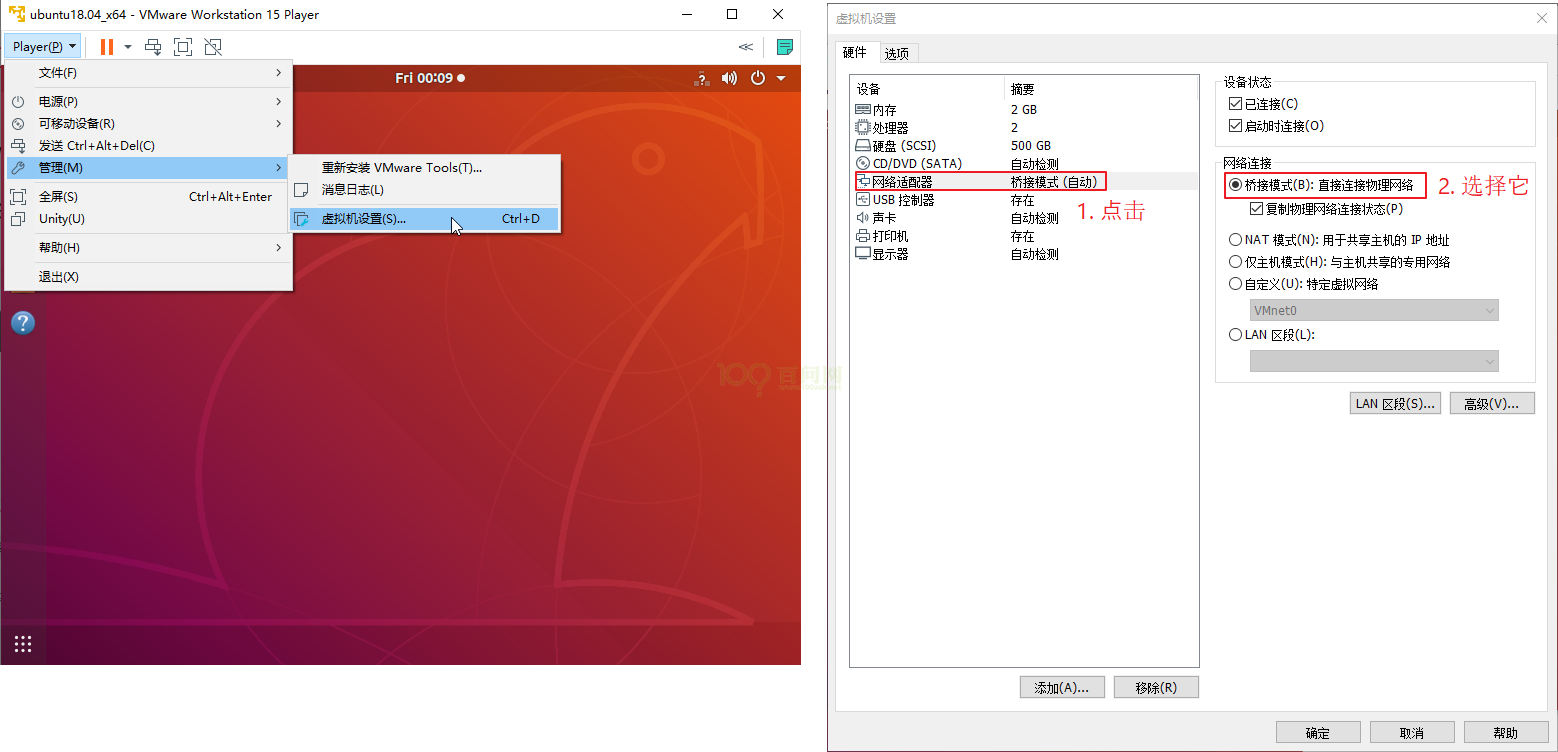 img
img
在桥接模式中选择WIFI网卡,如下图操作:
 img
img
2.2.2.2.1.3. 设置IP
Windows的WIFI网卡IP、ubuntu的IP、开发板的IP,三个IP必须处于同一网段。
2.2.2.2.1.3.1. 设置Windows IP
:Windows的IP一般都是自动分配的,在命令行执行:ipconfig,查看它的IP,假设为192.168.1.10。
:如果想修改IP,可以手工修改,具体方法请自行百度搜:windows 修改 IP。
2.2.2.2.1.3.2. 设置Ubuntu IP
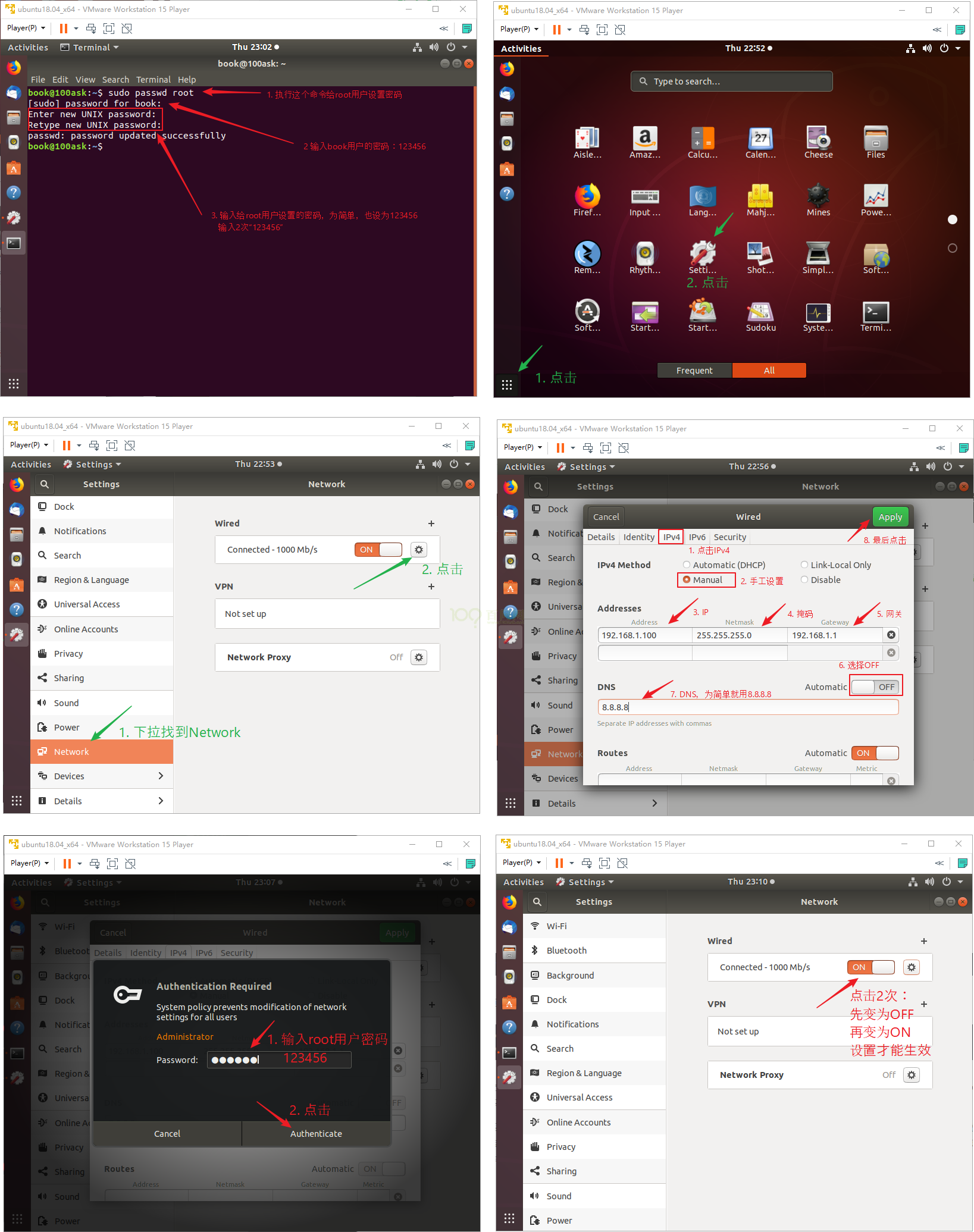
如果只是想让Windows、Ubuntu、开发板三者网络互通,只需要设置Ubuntu的IP。如果想让Ubuntu能上网,还需要设置它的网关、DNS。 一般来说无需手工设置Ubuntu的网络,如果、万一Ubuntu的网络不好使,就需要手工设置。 方法如下(下面第1个图是给root用户设置密码,只需做1次):
 img
img
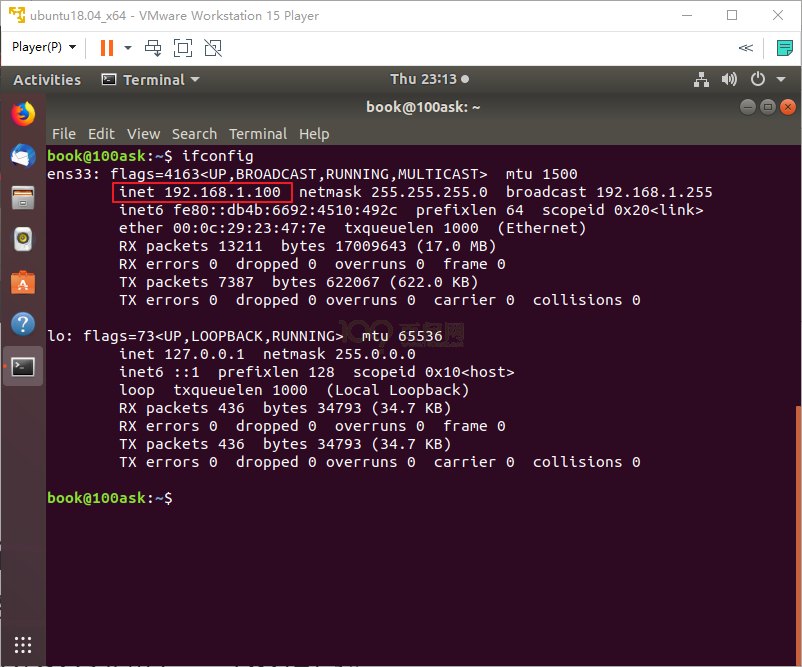
设置完毕后,可以在terminal中执行ifconfig命令,查看设置是否生效:
 img
img
2.2.2.2.1.3.3. 设置开发板IP
开发板运行UBOOT时、运行LINUX时,它们的IP需要分别设置,这两个阶段的IP没有联系。这两个阶段不会同时运行,所以它们的IP可以相同。
如果开发板正在运行UBOOT,执行以下命令设置IP: set ipaddr 192.168.1.123 save
如果开发板正在运行LINUX,一般来说也不需要设置IP。如果有问题,比如执行ifconfig命令后无法查看到网卡的IP,你可以执行以下命令设置手工IP: echo “ifconfig eth0 192.168.1.123” >> /etc/init.d/rcS reboot
2.2.2.2.1.4. 验证
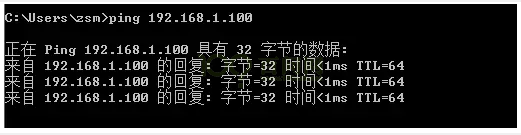
① 验证Windows和Ubuntu互通: 在Windows命令行执行: ping 192.168.1.100 // ping Ubuntu,如果有数据返回就表示通了 如下图:
 img
img
② 验证Windows和“正在运行uboot的开发板”互通(第②③步,只要做一个就可以): 注意:UBOOT不回应PING数据,所以你是PING不通UBOOT的,
只能在UBOOT去PING别的电脑。
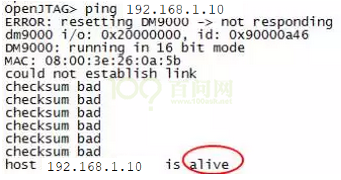 img
img
如果显示“alive”就表示通了。 有时候Windows有防火墙导致PING不通,可以尝试去PING ubuntu的IP。
③ 验证Windows和“正在运行Linux的开发板”互通(第②、③步,只要做一个就可以): 类似第①步,在Windows命令行下PING开发板的IP。 注意,开发板必须启动进入了Linux,它才能被Windows PING通。
④ 验证Ubuntu能否上网:打开terminal,执行命令“ping news.qq.com”,有数据返回就表示成功。注意:同时按住ctrl+c就可以退出当前命令。
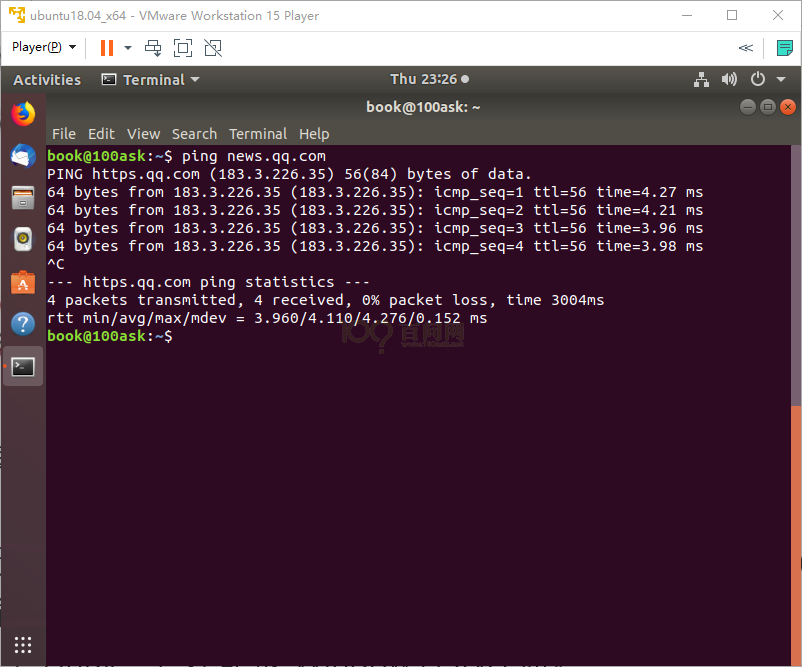 img
img
2.2.2.2.2. Windows通过WIFI上网,开发板离无线路由器很远
2.2.2.2.2.1. 连接网线
2.2.2.2.2.1.1. Windows电脑和开发板的网线,都接到另一个集线器或路由器
强烈建议买一个网络集线器,很便宜的,20块钱之内;土壕可以买一个路由器代替集线器。 如下图接线(开发板和电脑的网线,接到网络集线器,开发板和电脑不要用网线直连): 如果你只想让Windows和Ubuntu互通,请看上一章(第1章):不需要接开发板网线,不需要买集线器。
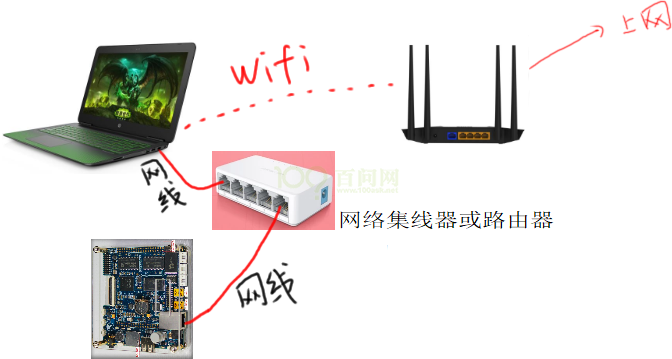 img
img
2.2.2.2.2.1.2. 电脑和开发板用网线直连(绝对不建议)
如果你只想让Windows和Ubuntu互通,请看上一章(第1章):不需要接开发板网线,不需要买集线器。 实在不想再买网络集线器了(强烈建议不要这样做,否则使用过程中麻烦时不时发生),可以照下图接线:
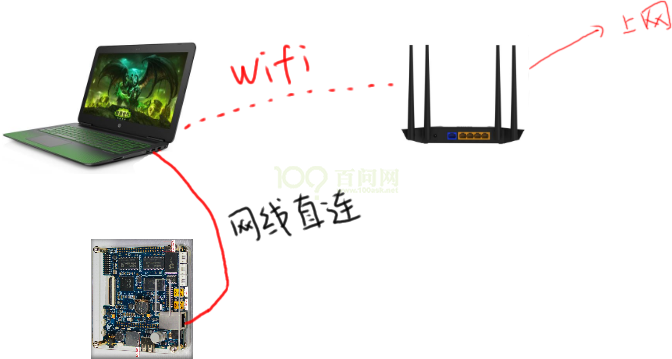 img
img
电脑和开发板的网线直连时, 这是要特殊对待的情况! 如果电脑和开发板用网线直连,开发板上的程序,必须使能网卡! 否则,Windows里看到的有线网卡就有一个红叉。 红叉表示”断开”, 都”断开”了你别再问我为什么PING不通。
所以, 如果电脑和开发板用网线直连,开发板上的程序,必须使能网卡: a. 如果你要在开发板上玩UBOOT: 原生UBOOT是个奇葩, 它平时不使能网卡, 只有在使用网络命令那一小会,才使能网卡。
如果一定要直连,必须更换为”全程使能网卡的UBOOT”, 我们提供的JZ2440的uboot,已经全程使能网卡了, 你可以在它的前2行打印信息里看到:enable Ethernet alltime。
对于其他开发板所用的uboot,它并没有全程使能网卡, 对于这种情况,强烈建议不要用网线直接连接开发板和电脑。
b. 如果你要在开发板上玩LINUX, 这个LINUX必须有网卡驱动,必须配置了网卡, 可以在开发板里执行类似这样的命令: ifconfig eth0 192.168.1.123
2.2.2.2.2.2. VMWare里选择有线网卡
如果你只想让Windows和开发板互通,可以不启动VMWare,当然也就不用去设置VMWare和Ubuntu。 很多电脑有多网卡,比如WIFI网卡、有线网卡。 在本章所描述的连接情况下,VMWare必须选择桥接模式、必须选择有线网卡。
VMWare选择桥接模式,方法如下:
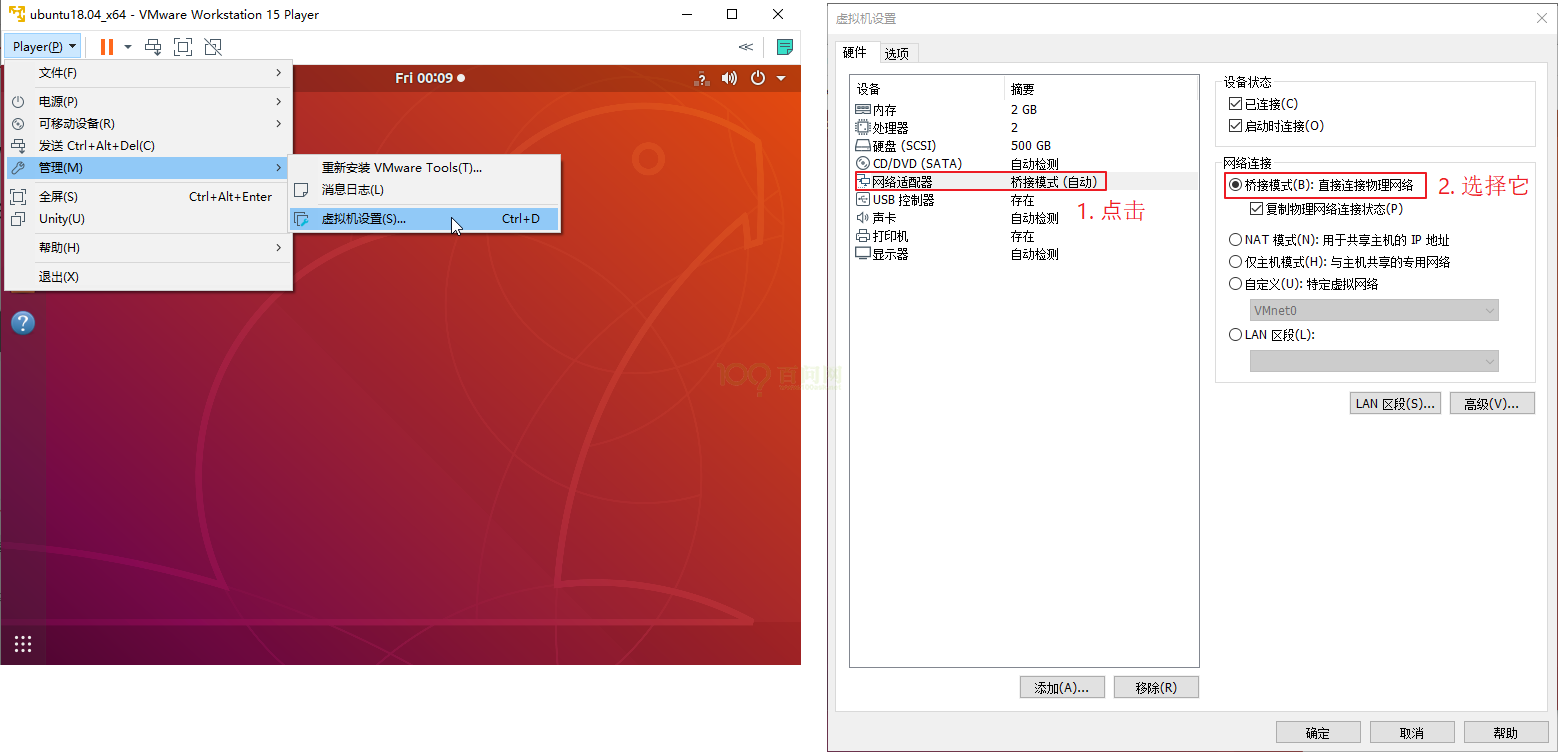 img
img
在桥接模式中选择有线网卡,如下图操作:
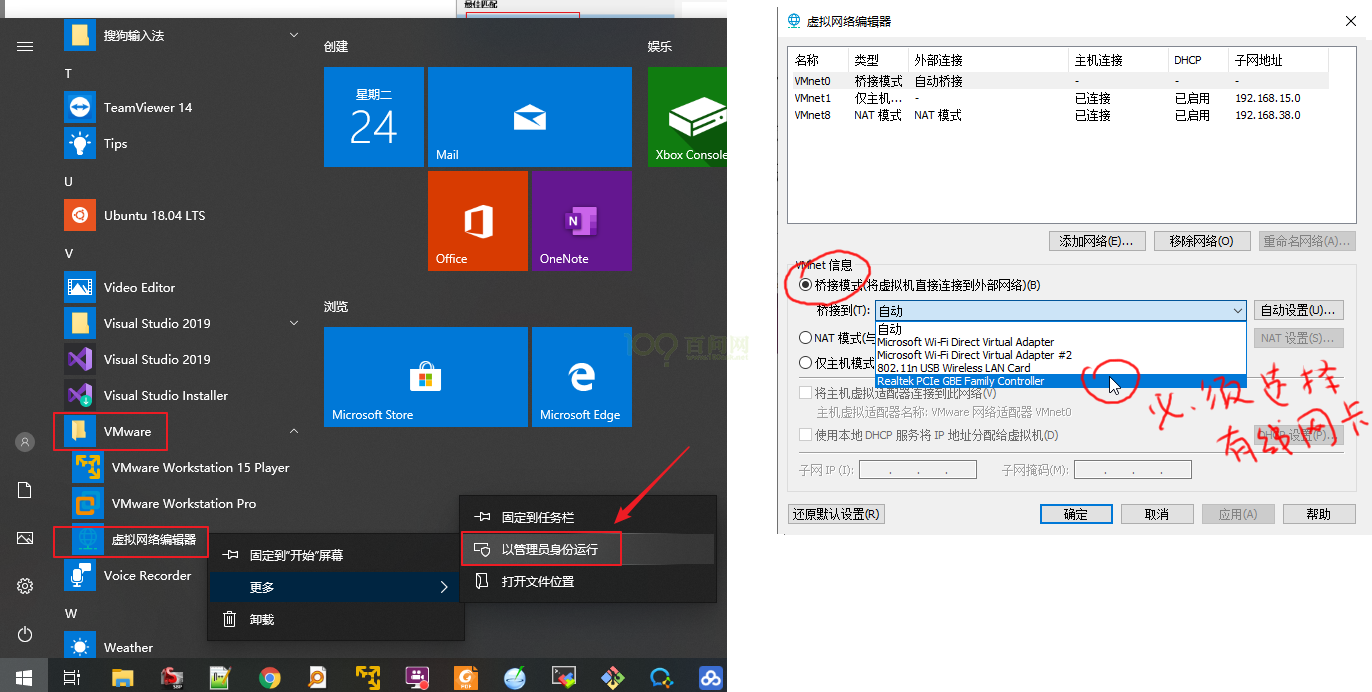 img
img
2.2.2.2.2.3. 设置IP
注意注意注意:Windows中的WIFI网卡、有线网卡,它们2个IP的网段绝不能相同! WIFI网卡的IP一般是自动分配的,一般都是192.168.1.xxx, 那么我们就把有线网卡IP设为 192.168.2.xxx,不能跟WIFI网卡在同一网段。 Windows的有线网卡IP、ubuntu的IP、开发板的IP,三个IP必须处于同一网段,所以需要有3个192.168.2.x的IP。
2.2.2.2.2.3.1. 设置Windows IP
在本章的连接情况中,Windows的有线网卡的IP一般都无法自动分配。 需要手工修改有线网卡的IP,具体方法请自行百度搜:“windows 修改 IP”。 假设你已经把它的IP改为192.168.2.10。
2.2.2.2.2.3.2. 设置Ubuntu IP
在本章的网络连接中,Windows通过WIFI网卡上网,通过有线网卡跟Ubuntu和开发板互连。所以使用Ubuntu和开发板是无法上网的,请记住这点。 在本章的网络连接中,你需要手工设置Ubuntu的网卡IP。 注意,本例中把IP设置为192.168.2.100。 方法如下(下面第1个图是给root用户设置密码,只需做1次):
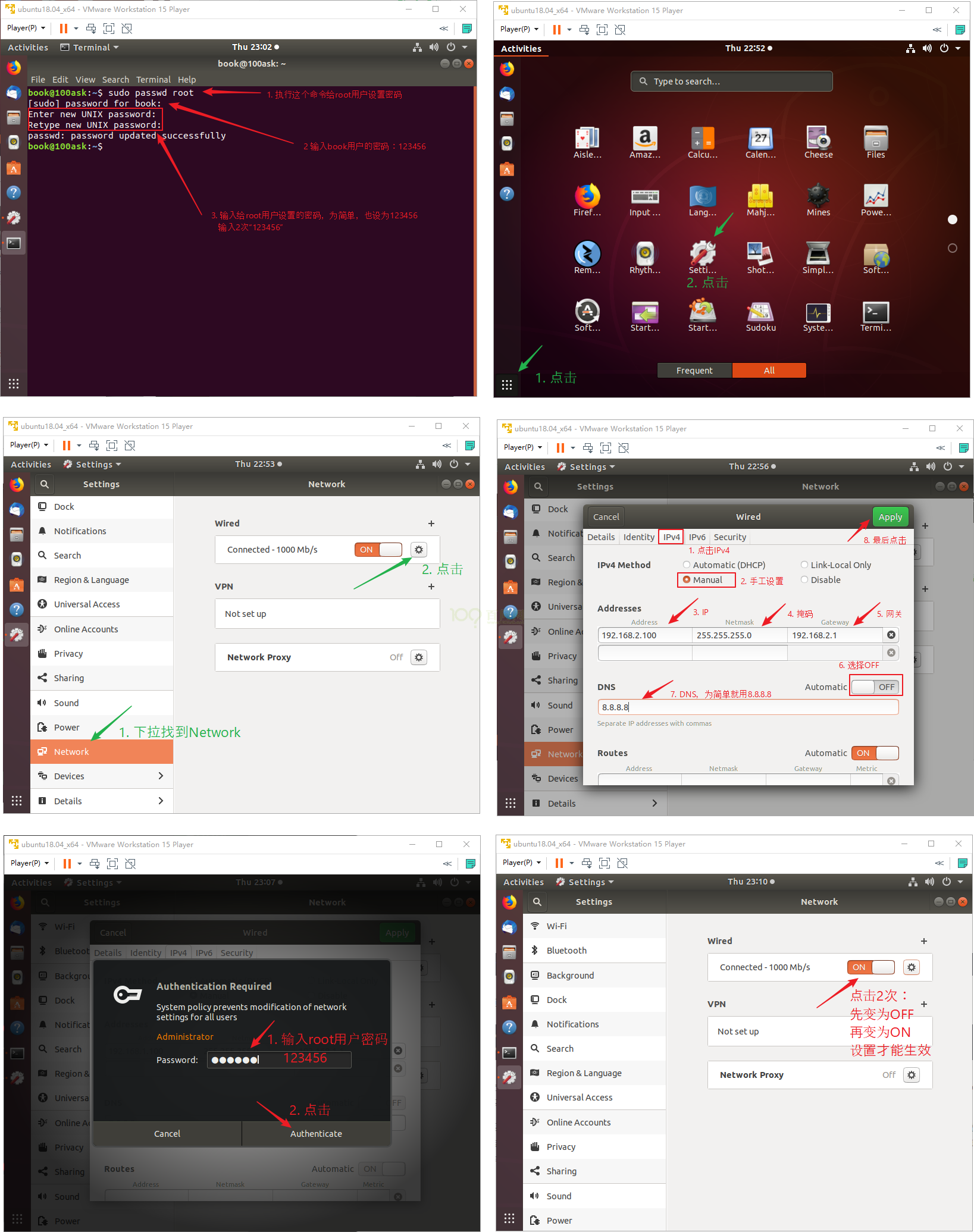 img
img
设置完毕后,可以在terminal中执行ifconfig命令,查看设置是否生效:
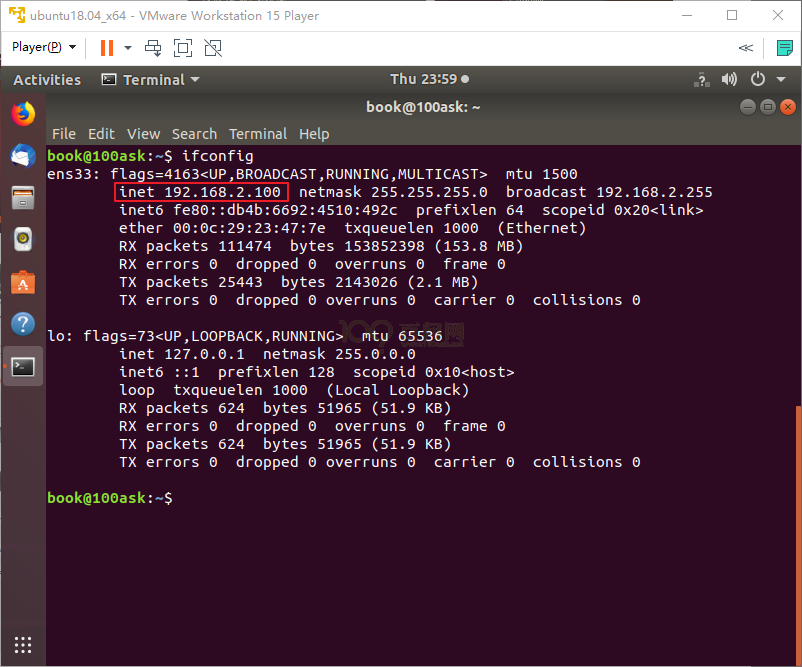 img
img
2.2.2.2.2.3.3. 设置开发板IP
开发板运行UBOOT时、运行LINUX时,它们的IP需要分别设置,这两个阶段的IP没有联系。这两个阶段不会同时运行,所以它们的IP可以相同。
如果开发板正在运行UBOOT,执行以下命令设置IP: set ipaddr 192.168.2.123 save
如果开发板正在运行LINUX,你可以执行以下命令设置手工IP: echo “ifconfig eth0 192.168.2.123” >> /etc/init.d/rcS reboot
2.2.2.2.2.4. 验证
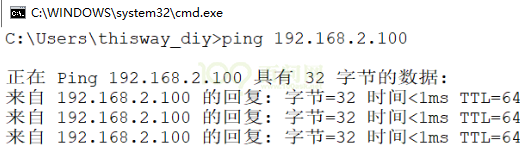
① 验证Windows和Ubuntu互通: 在Windows命令行执行: ping 192.168.2.100 // ping Ubuntu,如果有数据返回就表示通了,如下图:
 img
img
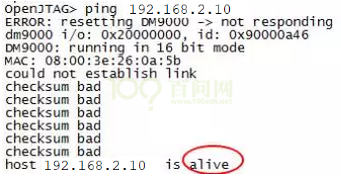
② 验证Windows和“正在运行uboot的开发板”互通(第②③步,只要做一个就可以): 注意:UBOOT不回应PING数据,所以你是PING不通UBOOT的, 只能在UBOOT去PING别的电脑。
 img
img
如果显示“alive”就表示通了。
③ 验证Windows和“正在运行Linux的开发板”互通(第②③步,只要做一个就可以): 类似第①步,在Windows命令行下PING开发板的IP。 注意,开发板必须启动进入了Linux,它才能被Windows PING通。
2.2.2.2.3. Windows不使用WIFI网卡
2.2.2.2.3.1. 连接网线
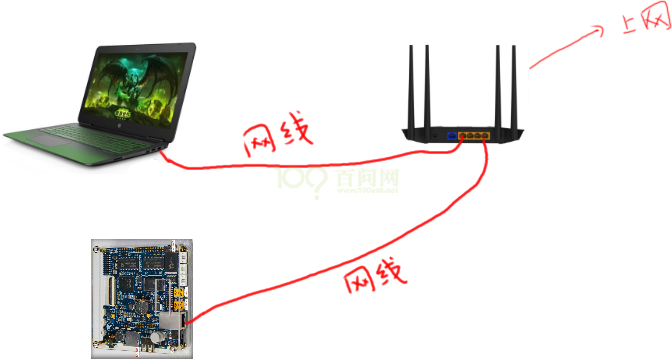
2.2.2.2.3.1.1. Windows通过有线网卡接路由器上网,开发板离路由器很近
如果你只想让Windows和Ubuntu互通:不需要接开发板网线。 如果你只想让Ubuntu能上网:不需要接开发板网线。
 img
img
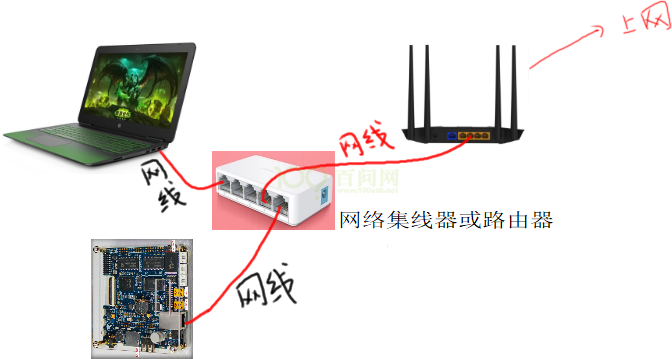
2.2.2.2.3.1.2. Windows通过有线网卡接路由器上网,开发板离路由器很远
强烈建议买一个网络集线器,很便宜的,20块钱之内;土壕可以买一个路由器代替集线器。 如果你只想让Windows和Ubuntu互通,请看3.1.1节:不需要接开发板网线,不需要买集线器,但是电脑的网线必须接到路由器(这样网卡才不是断开状态,才可使用)。
 img
img
2.2.2.2.3.1.3. 不上网,Windows电脑和开发板的网线,都接到集线器或路由器
如果你只想让Windows和Ubuntu互通:不需要接开发板网线,但是电脑的网线必须接到路由器或集线器(这样网卡才不是断开状态,才可使用)。 开发板和电脑,都使用网线连接到集线器或路由器上:
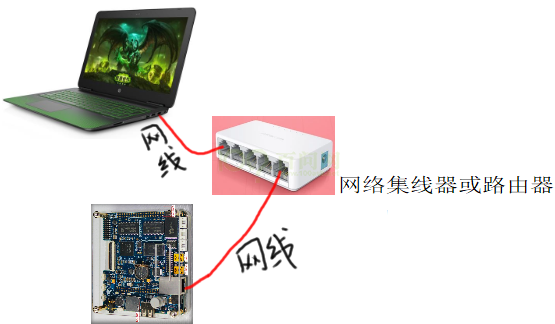 img
img
2.2.2.2.3.1.4. 电脑和开发板用网线直连(不建议)
如果你只想让Windows和Ubuntu互通,但是又没有集线器或路由器:仍需要用网线连接电脑和开发板(这样网卡才不是断开状态,才可使用)。 实在不想再买网络集线器了(强烈建议不要这样做,否则使用过程中麻烦时不时发生),可以照下图接线:
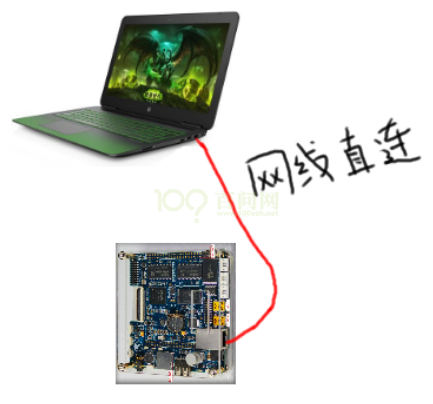 img
img
电脑和开发板的网线直连时, 这是要特殊对待的情况! 如果电脑和开发板用网线直连,开发板上的程序,必须使能网卡! 否则,Windows里看到的有线网卡就有一个红叉。 红叉表示”断开”, 都”断开”了你别再问我为什么PING不通。
所以, 如果电脑和开发板用网线直连,开发板上的程序,必须使能网卡: a. 如果你要在开发板上玩UBOOT: 原生UBOOT是个奇葩, 它平时不使能网卡, 只有在使用网络命令那一小会,才使能网卡。
如果一定要直连,必须更换为”全程使能网卡的UBOOT”, 我们提供的JZ2440的uboot,已经全程使能网卡了, 你可以在它的前2行打印信息里看到:enable Ethernet alltime。
对于其他开发板所用的uboot,它并没有全程使能网卡, 对于这种情况,强烈建议不要用网线直接连接开发板和电脑。
b. 如果你要在开发板上玩LINUX, 这个LINUX必须有网卡驱动,必须配置了网卡, 可以在开发板里执行类似这样的命令: ifconfig eth0 192.168.1.123
2.2.2.2.3.2. VMWare里选择有线网卡
如果你只想让Windows和开发板互通,可以不启动VMWare,当然也就不用去设置VMWare和Ubuntu。 很多电脑有多网卡,比如WIFI网卡、有线网卡。 在本章所描述的连接情况下,VMWare必须选择桥接模式、必须选择有线网卡。
VMWare选择桥接模式,方法如下:
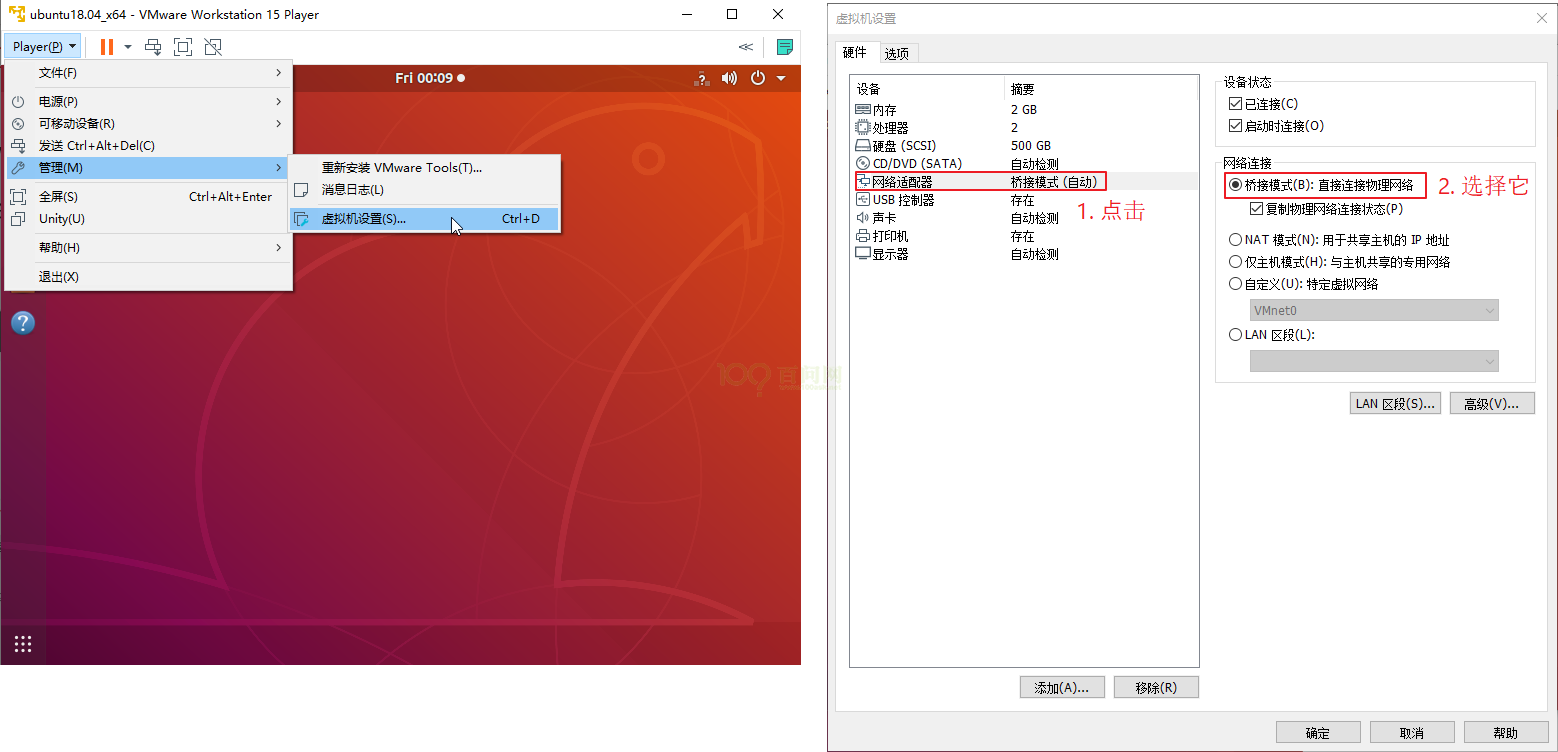 img
img
在桥接模式中选择有线网卡,如下图操作:
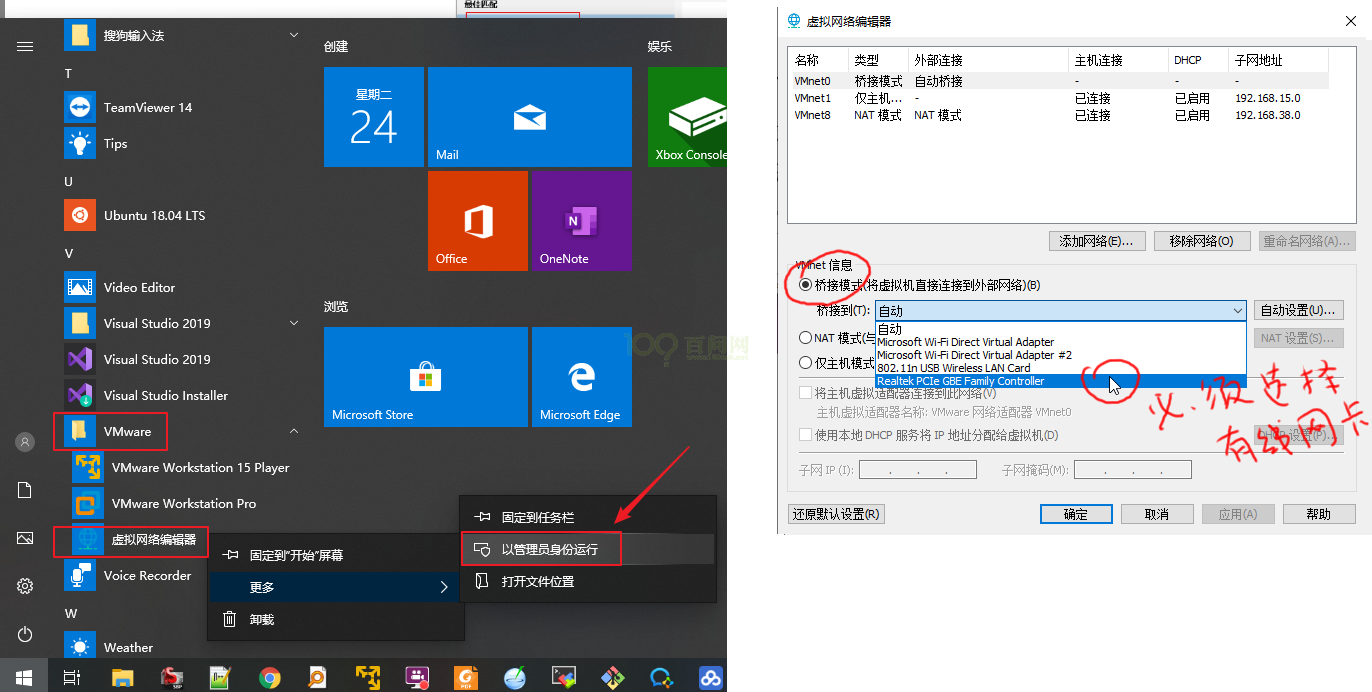 img
img
2.2.2.2.3.3. 设置IP
Windows的有线网卡IP、ubuntu的IP、开发板的IP,三个IP必须处于同一网段。
2.2.2.2.3.3.1. 设置Windows IP
Windows的IP一般都是自动分配的,在命令行执行:ipconfig,查看它的IP,假设为192.168.1.10。 如果想修改IP,可以手工修改,具体方法请自行百度搜:“windows 修改 IP”。
2.2.2.2.3.3.2. 设置Ubuntu IP
如果只是想让Windows、Ubuntu、开发板三者网络互通,只需要设置Ubuntu的IP。如果想让Ubuntu能上网,还需要设置它的网关、DNS。 一般来说无需手工设置Ubuntu的网络,如果、万一Ubuntu的网络不好使,就需要手工设置。 方法如下(下面第1个图是给root用户设置密码,只需做1次):
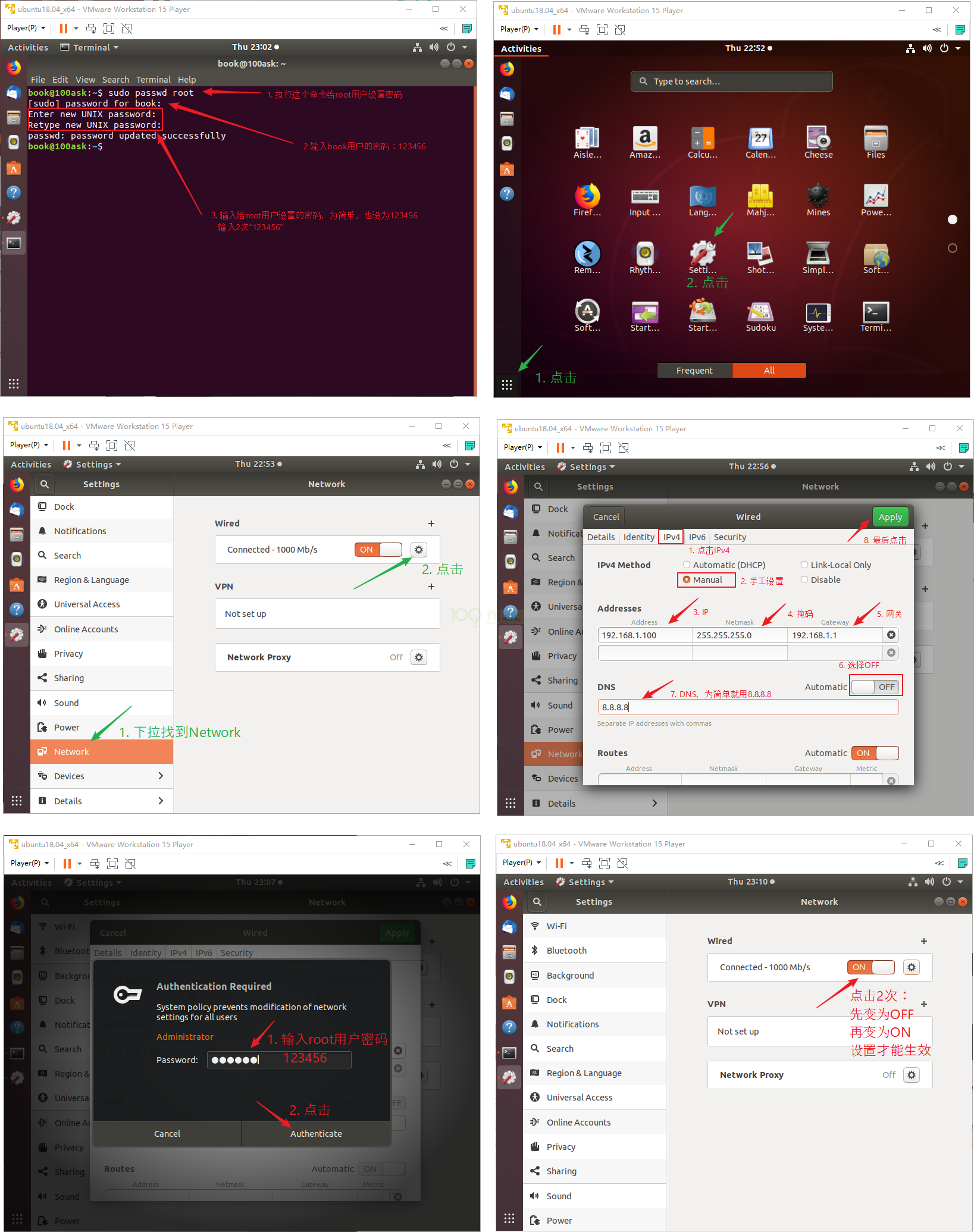 img
img
设置完毕后,可以在terminal中执行ifconfig命令,查看设置是否生效:
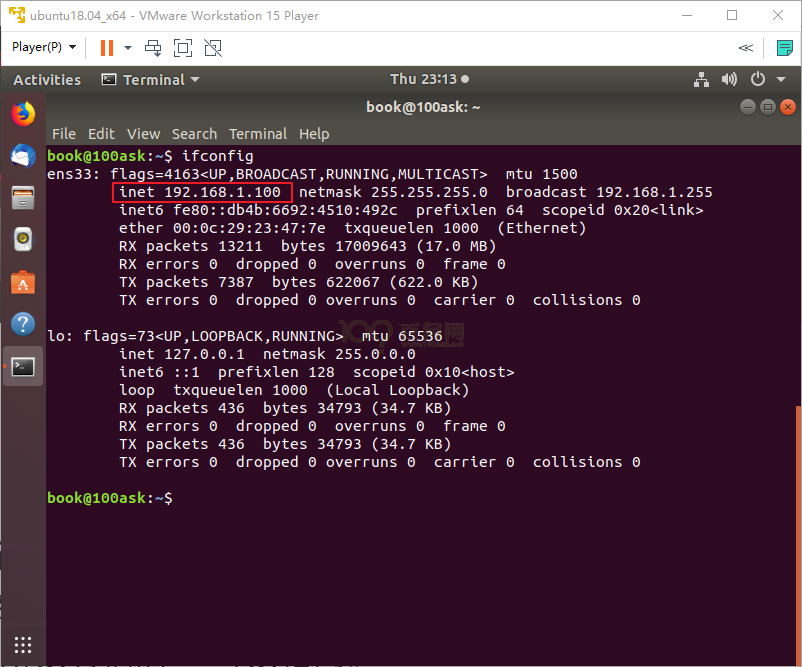 img
img
2.2.2.2.3.3.3. 设置开发板IP
开发板运行UBOOT时、运行LINUX时,它们的IP需要分别设置,这两个阶段的IP没有联系。这两个阶段不会同时运行,所以它们的IP可以相同。
如果开发板正在运行UBOOT,执行以下命令设置IP: set ipaddr 192.168.2.123 save
如果开发板正在运行LINUX,你可以执行以下命令设置手工IP: echo “ifconfig eth0 192.168.2.123” >> /etc/init.d/rcS reboot
2.2.2.2.3.4. 验证
① 验证Windows和Ubuntu互通: 在Windows命令行执行: ping 192.168.2.100 // ping Ubuntu,如果有数据返回就表示通了,如下图:
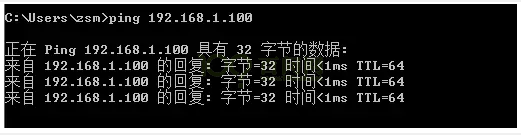 img
img
② 验证Windows和“正在运行uboot的开发板”互通(第②③步,只要做一个就可以): 注意:UBOOT不回应PING数据,所以你是PING不通UBOOT的, 只能在UBOOT去PING别的电脑。
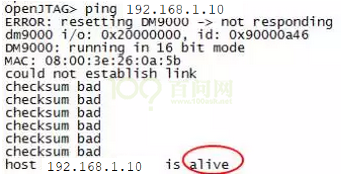 img
img
如果显示“alive”就表示通了。
③ 验证Windows和“正在运行Linux的开发板”互通(第②③步,只要做一个就可以): 类似第①步,在Windows命令行下PING开发板的IP。 注意,开发板必须启动进入了Linux,它才能被Windows PING通。
2.2.2.2.4. 只想让Ubuntu能上网、能跟Windows互联(校园网必看)
2.2.2.2.4.1. VMWare的3种网络模式简介
VMWare的网络有3种模式: ① 桥接模式: 在这种模式下,Windows主操作系统、VMWare上运行的Ubuntu操作系统,就相当于2台独立的电脑。 如果Windows需要拔号才能上网,那么Ubuntu也需要拔号才能上网。但是一般来说学校、单位没有Ubuntu下的拔号软件。这时,Ubuntu想上网就不能使用桥接模式。 ② NAT模式: VMWare上运行的Ubuntu操作系统,它对外访问时,会使用Windows的IP,这称为共享主机Windows的IP。 在这种模式下,只要Windows能上网,Ubuntu就可以上网,无需对Ubuntu进行复杂的设置。 但是这种模式下,开发板无法访问Ubuntu,所以不适合进行后续的学习、开发。 ③ 仅主机模式: 不太了解,用不上。
2.2.2.2.4.2. NAT模式适用情况
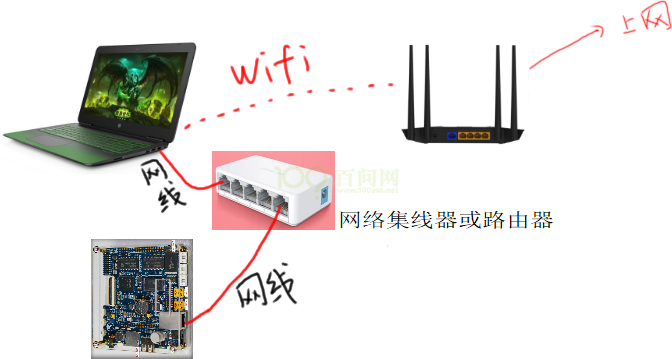
有些校园网客户,或者在有些限制上网的公司里,想上网时必须申请,要拨号、要输入用户名密码。 有些学员,并不需要使用开发板,不需要三者互通:Windows、VMWare上的Ubuntu、开发板。他只需要两者互通:Windows、VMWare上的Ubuntu。 有些学员,三者互通的情况下Ubuntu是无法上网的,比如下图的连接方式中Ubuntu就无法上网。但是他需要临时使用Ubuntu上网,比如在Ubuntu中使用atp-get命令安装软件。
 img
img
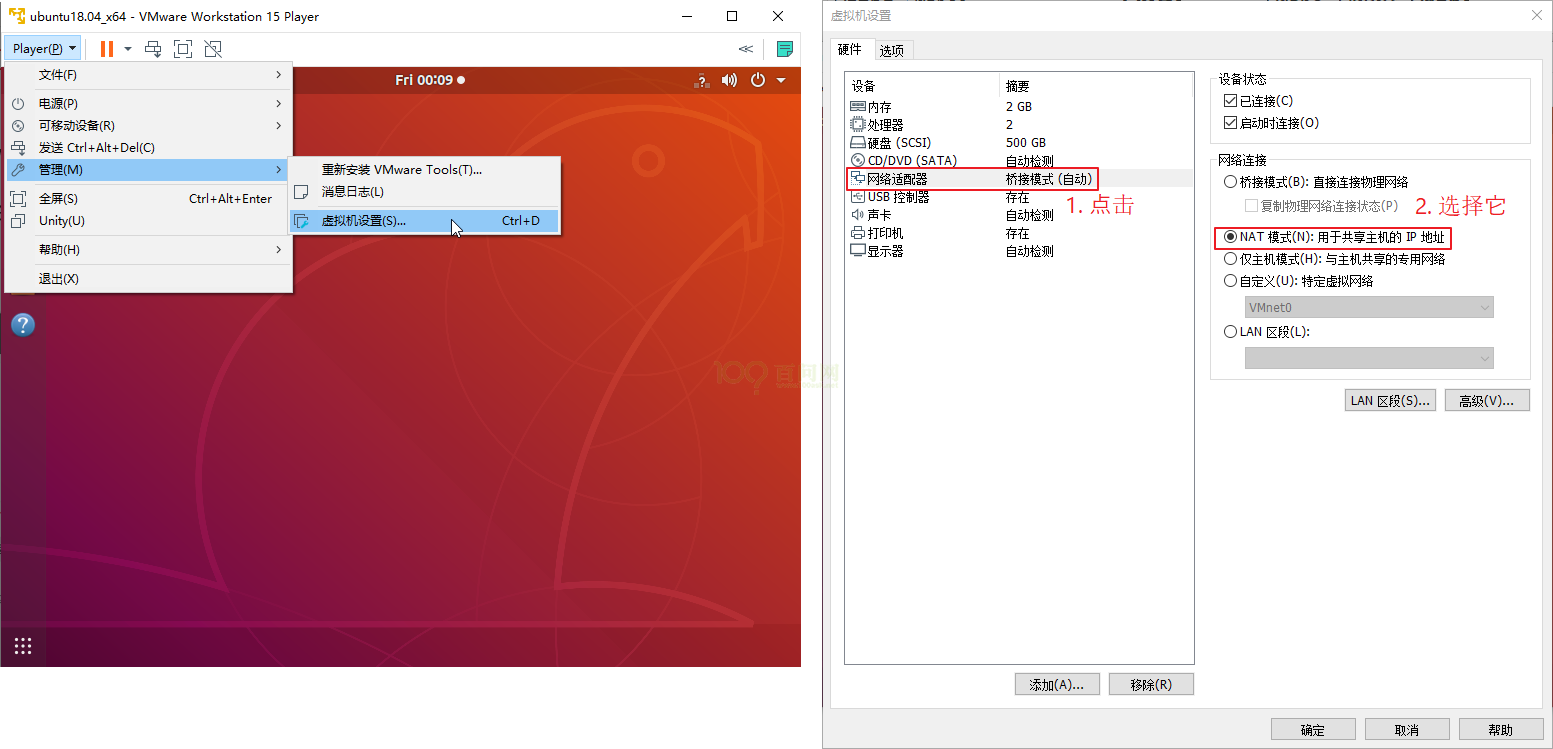
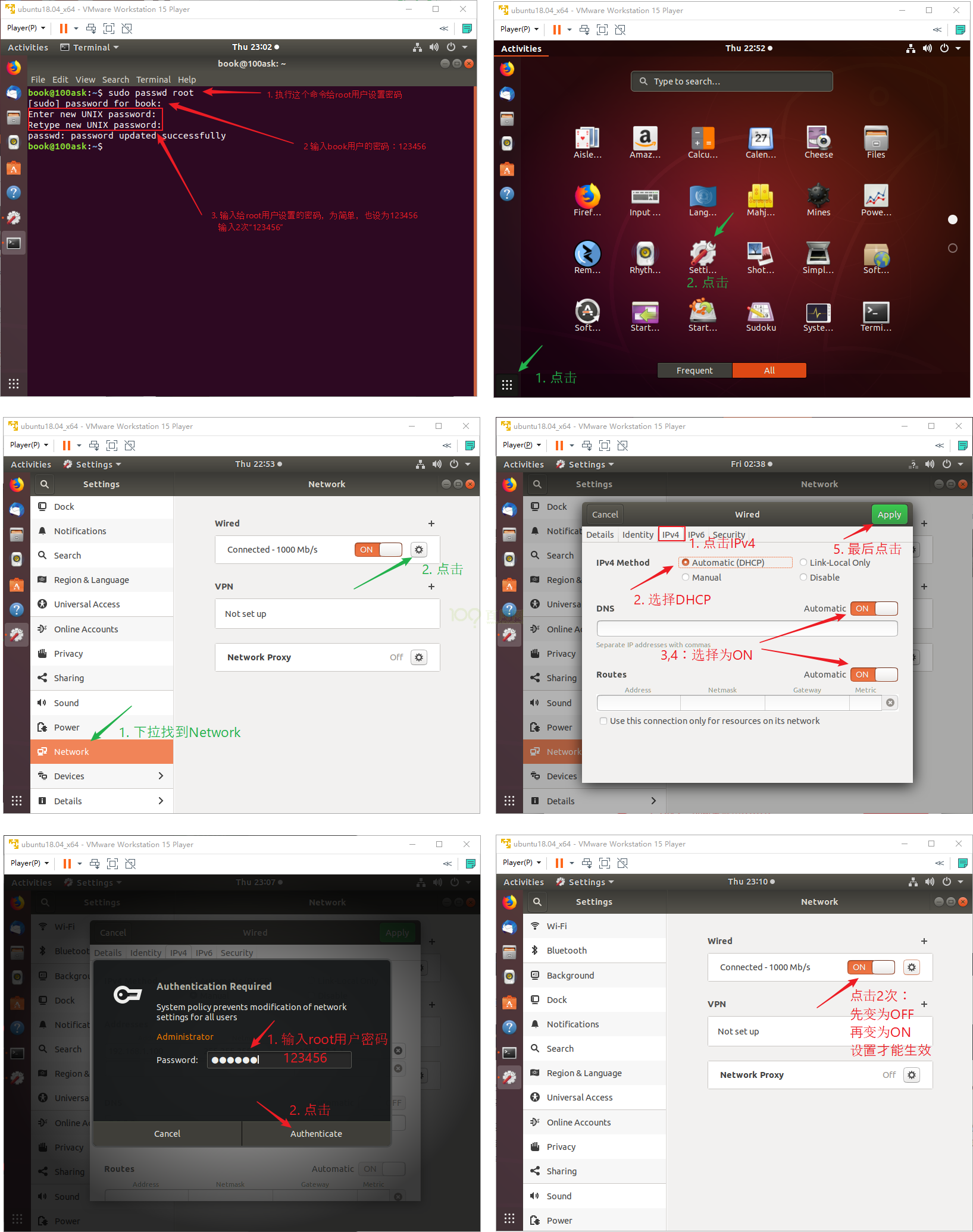
对于上述3种情况,都只要求Windows和Ubuntu能互通,不关心开发板。 那么可以设置VMWare使用NAT方式,设置Ubuntu自动获取IP。 #### NAT模式的使用:VMWare和Ubuntu的设置 VMWare选择NAT模式,方法如下:
 img
img
Ubuntu中设置为自动获取IP(下面第1个图是给root用户设置密码,只需做1次):
 img
img
2.2.2.2.4.3. 测试
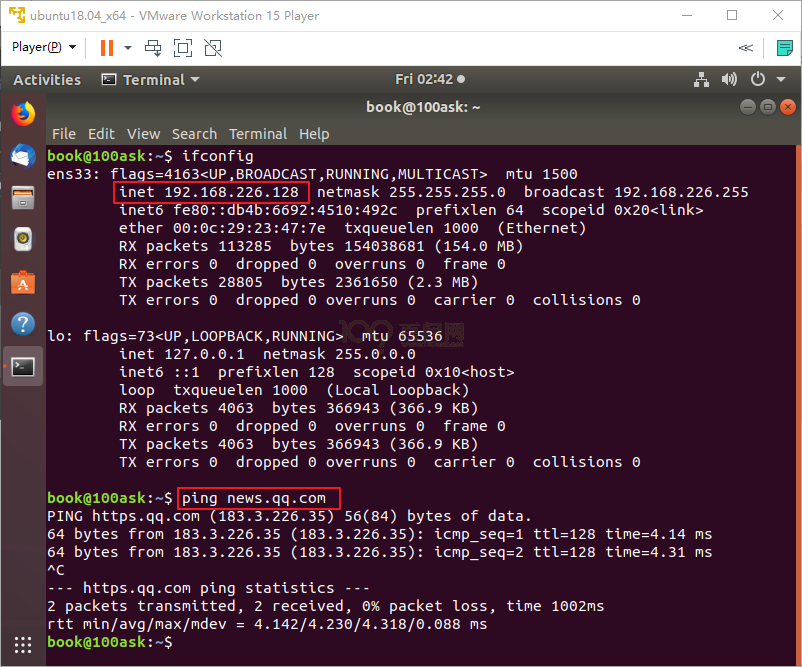
如果Windows可以上网,那么可以按下图来测试: 1. 执行ifconfig命令确定已经自动获取了IP 2. 用ping命令连接外网
 img
img
如果Windows不能上网,那只能测试Windows和Ubuntu的互通了,如下图: 1. 执行ifconfig命令确定已经自动获取了IP 2. 用ping命令连接Windows(本例中Windows IP为192.168.1.10)
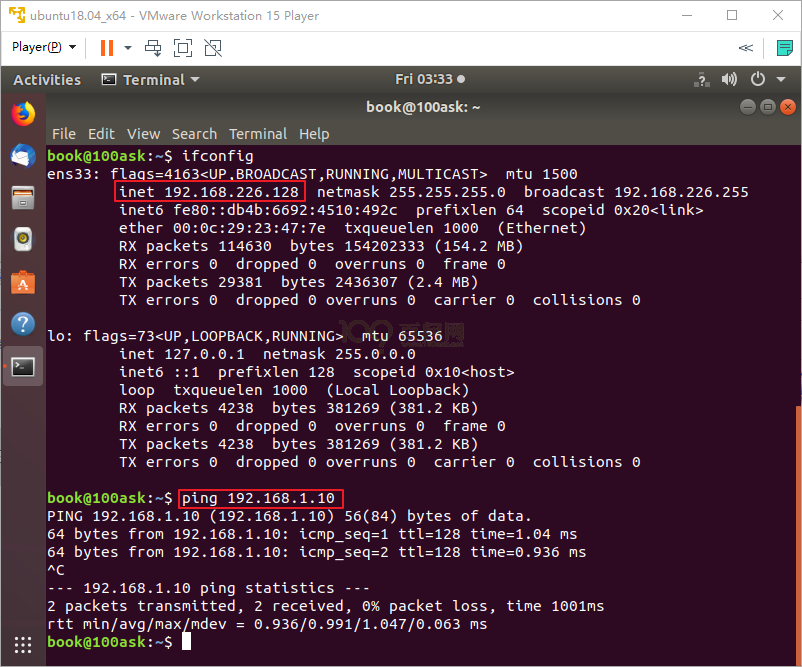 img
img
2.2.2.2.5. Windows和Ubuntu之间远程操作
Windows和Ubuntu之间网络互通之后,就可以在Windows远程登录Ubuntu并执行各种Linux命令了,还可以使用FileZilla在两者之间传输文件。 能执行本文操作的前提是Ubuntu上已经安装好了ssh服务。 如果你使用的是我们提供的Ubuntu系统,ssh服务已经安装好了; 否则你需要确保Ubuntu能上网,然后执行下面命令来安装ssh服务: sudo apt-get install openssh-server
2.2.2.2.5.1. 使用MobaXterm登录Ubuntu
**注意:*本章假设Ubuntu的IP为192.168.1.100,你可以登录Ubuntu桌面系统后启动terminal,执行ifconfig命令查看该IP。 1)打开MobaXterm,点击左上角的*Session(会话控制),在弹出的窗口中选择SSH,如下图所示。
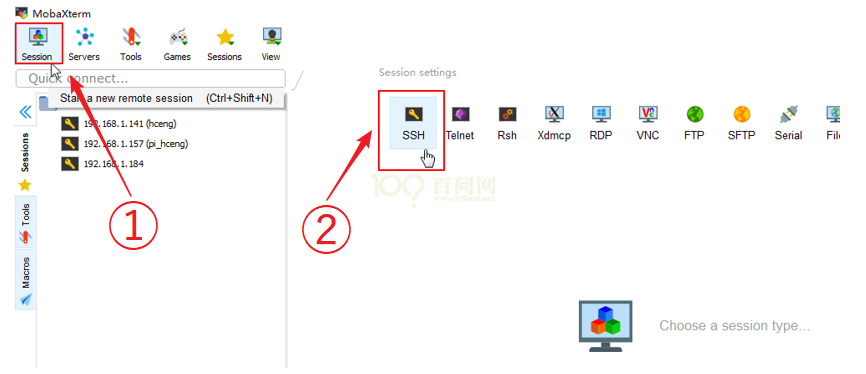 img
img
2)在弹出操作框里输入Ubuntu的IP和端口号(默认是22),然后点击“OK”,如下图所示。
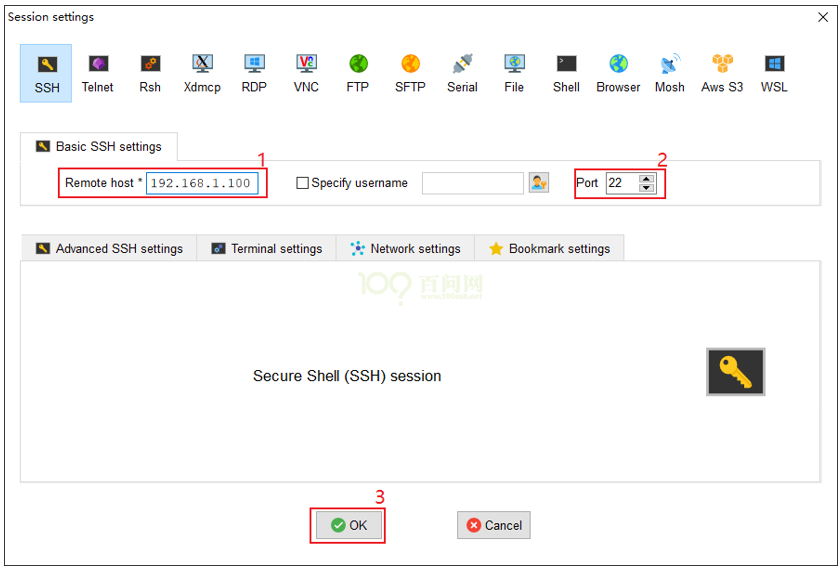 img
img
3)在新窗口中输入账号“book”和密码“123456”,再按下键盘“回车键”登陆Ubuntu。此时界面分为两块,左边的是主机的文件,右边是终端。勾选左下角的“Follow terminal folder”可以让它们的工作路径保持一致,如下图所示。 你可以把Windows下的文件直接拖到左边显示的Ubuntu目录中,也可以从里面把文件拖出来。
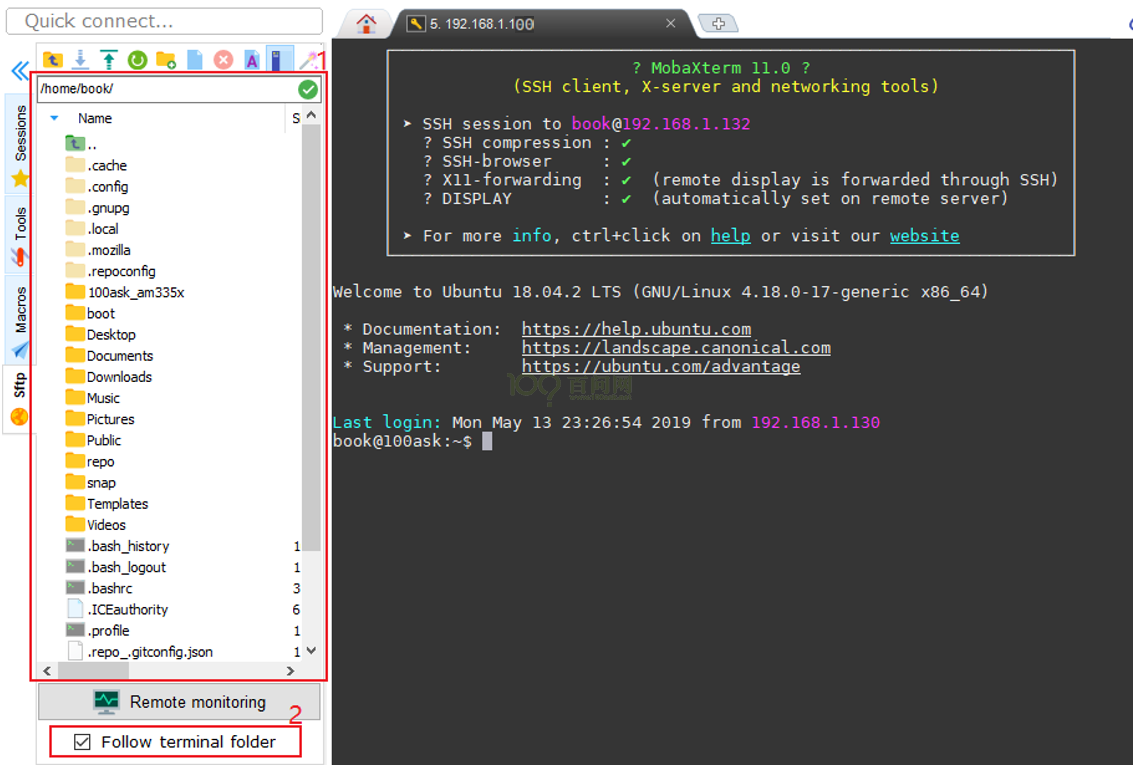 img
img
2.2.2.2.5.2. 使用FileZilla与Ubuntu传输文件
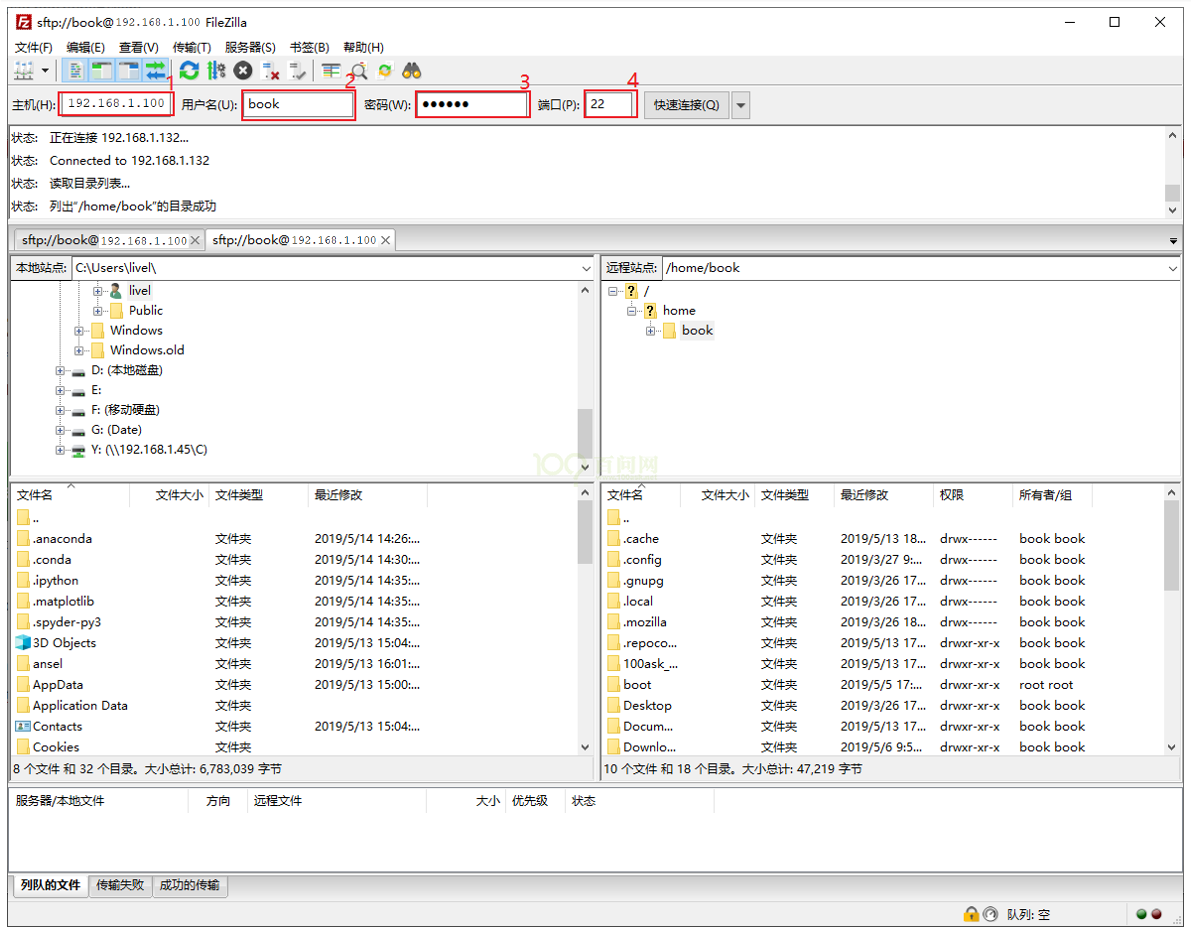
安装、运行FileZilla后,如下图依次输入Ubuntu的IP(192.168.1.100)、用户名(book)、端口号(22),单击“快速链接”即可。 注意:必须输入端口号22,这对应SFTP。
 img
img
2.2.2.2.6. 开发板和Ubuntu之间传文件
开发板和Ubuntu之间网络互通之后,就可以在两者之间传输文件了。
2.2.2.2.6.1. 开发板通过NFS挂载Ubuntu的目录
开发板上不一定安装有FTP服务、SSH等服务,所以不一定能使用FTP等工具登录开发板。 但是开发板的系统一般都自带mount命令,并且支持NFS文件系统。所以可以在开发板上执行mount命令挂载ubuntu的某个目录。这样就可以在开发板和Ubuntu之间传文件了。 开发板使用NFS挂载Ubuntu的前提是:Ubuntu中已经安装了NFS服务,并且在/etc/exports中配置了某个目录供挂载。
2.2.2.2.6.1.1. 在Ubuntu上安装、配置NFS服务
如果你使用的是我们提供的Ubuntu,那么已经安装好了NFS服务。 如果你的Ubuntu未安装NFS服务,那么在确保Ubuntu可以上网的前提下,执行以下命令: sudo apt-get install nfs-kernel-server 然后,还得修改/etc/exports,添加类似以下的内容,下面的例子里允许开发板通过NFS访问Ubuntu的/home/book、/work两个目录: /home/book *(rw,nohide,insecure,no_subtree_check,async,no_root_squash) /work *(rw,nohide,insecure,no_subtree_check,async,no_root_squash) 最后,重启NFS服务,在Ubuntu上执行以下命令: sudo /etc/init.d/nfs-kernel-server restart 可以在Ubuntu上通过NFS挂载自己,验证一下NFS可用: sudo mount -t nfs -o nolock,vers=3 127.0.0.1:/home/book /mnt ls /mnt
2.2.2.2.6.1.2. 在开发板上挂载Ubuntu的NFS文件系统
确保开发板可以ping通Ubuntu后,就可以通过NFS挂载Ubuntu中的某个目录。 哪些目录呢?请查看Ubutnu的/etc/exports文件。 假设Ubuntu的IP为:192.168.1.100,在开发板上可以执行下面的命令挂载Ubuntu的/home/book目录到开发板的/mnt目录: mount -t nfs -o nolock,vers=2 192.168.1.100:/home/book /mnt // 如果不成功,就把vers=2改为vers=3或vers=4 mount -t nfs -o nolock,vers=3 192.168.1.100:/home/book /mnt 如果一切正常,你可以在Ubuntu上把文件放到/home/book目录中,在开发板上可以从/mnt目录中访问该文件。
2.2.2.2.7. 常见问题
1. Windows上有多个网卡时,三者(Windows/Ubuntu/开发板)无法互通:
答:**可能原因有两个。
① VMWare中要选择桥接模式,并且桥接模式下要选择正确的网卡。选择哪一个网卡,请看第1、2、3章中的各种情况。
② Windows上安装了杀毒软件,或是启用了防火墙。在这种情况下,只要Windows能ping通Ubuntu、ping通开发板就可以了。不必强求Ubuntu和开发板都能ping通Windows,这不影响使用。
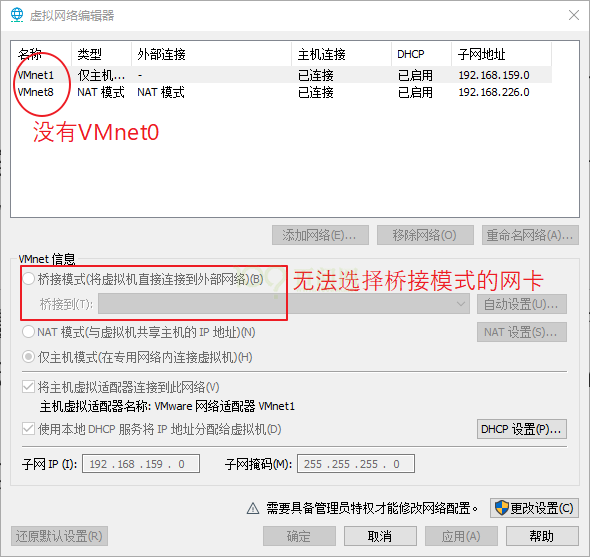
2. vmnetcfg中没有桥接模式,如下图:
 img
img
**答:**运行vmnetcfg时,没有使用“管理员权限”
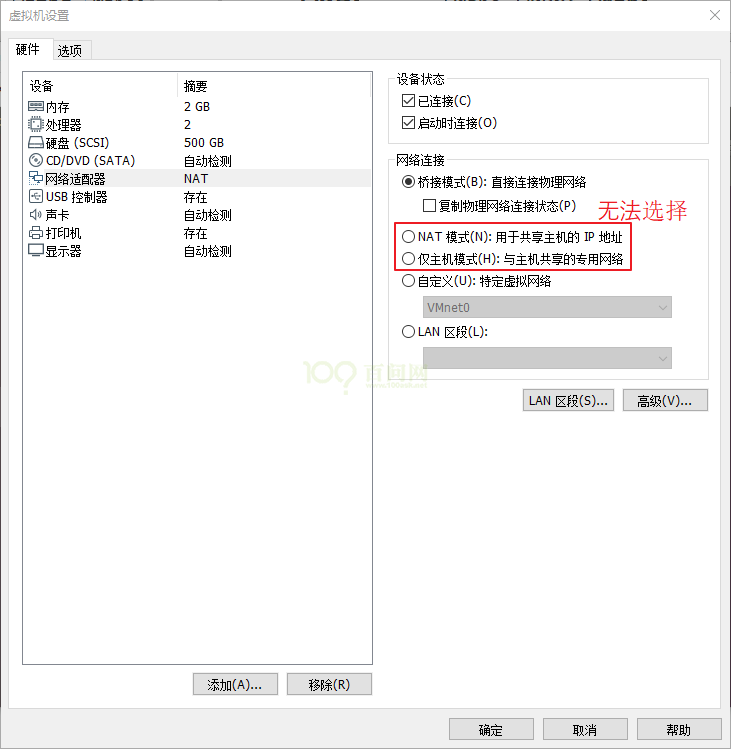
3. VMWare中无法选择NAT模式:
 img
img
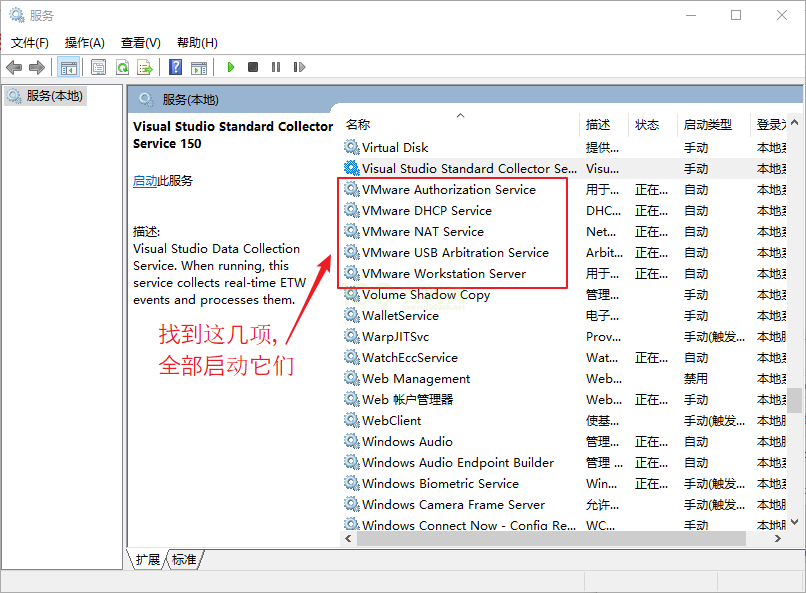
答:在开始菜单运行services.msc,启动下图所列的VMWare服务(右键点击选择“启动”):
 img
img
4. 开发板和电脑用网线直连,问题多
答:不要直连,中间接一个HUB或路由器
2.2.2.3. 开发工具的使用
在开发过程中,我们会用到如下工具: 1. MobaXterm: 可以用来远程登录Ubuntu,可以操作串口。
2. FileZilla: Windows和Ubuntu之间转文件的工具。
3. SourceInsight: 源码阅读、编辑工具,非常好用。特别是在分析大型软件时,它能提供函数、变量的快速查找、跳转功能。
4. Notepad++: 文本编辑工具,比记事本好用。
2.2.2.3.1. MobaXterm的使用
MobaXterm是您远程计算的终极工具箱。在单个Windows应用程序中,它提供了大量功能,这些功能是为程序员、网站管理员、IT管理员以及需要以更简单的方式处理远程作业的所有用户量身定制。 MobaXterm向Windows桌面提供所有重要的远程网络工具(SSH,X11,RDP,VNC,FTP,MOSH ……)和Unix命令(bash,ls,cat,sed,grep,awk,rsync)等,仅仅需要一个exe文件即可。
MobaXterm官网 https://mobaxterm.mobatek.net/ MobaXterm使用文档 https://mobaxterm.mobatek.net/documentation.html
2.2.2.3.1.1. 安装及获取ubuntuIP地址
解压文件“MobaXterm_Portable_v10.4.zip”即可。第一次打开会自解压比较慢,后续就正常了。 使用MobaXterm是为了远程登录Vmware里的Ubuntu,所以需要先知道Ubuntu的IP。方法如下图所示。点击Ubuntu桌面左上角图标,输入“term”可以得到图中蓝框中的“Terminal”程序,运行它;然后执行“ifconfig”命令即可查看Ubuntu的IP。
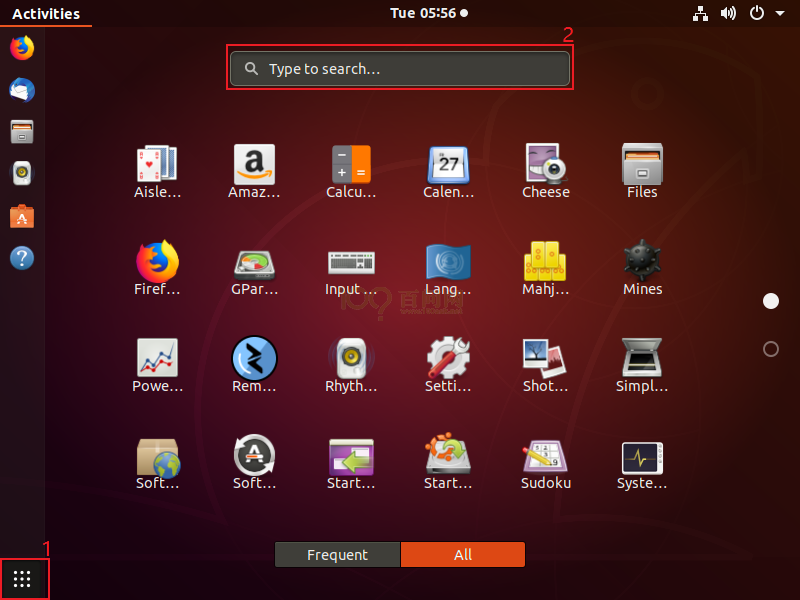 img
img
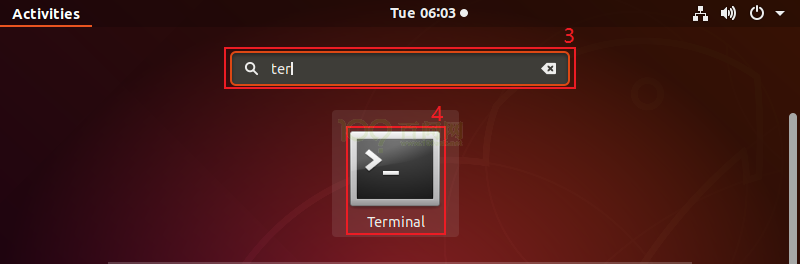 img
img
在terminal即终端中,输入ifconfig命令查看IP(如果未设置IP,请参考前面章节《虚拟机和Ubuntu的网络设置》):
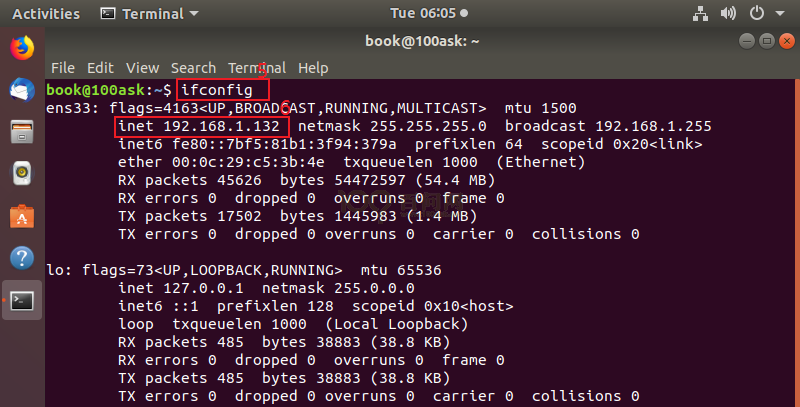 img
img
注意:本文档假设Ubuntu的IP为192.168.1.132,在上图中网卡为ens33(你的电脑上网卡名也许不一样)。
2.2.2.3.1.2. 新建SSH连接
打开MobaXterm,点击左上角的Session(会话控制),在弹出的窗口中选择SSH,如面两个图所示。
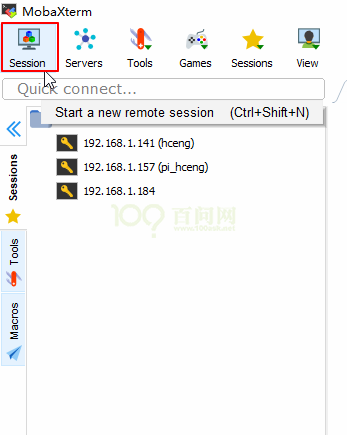 img
img
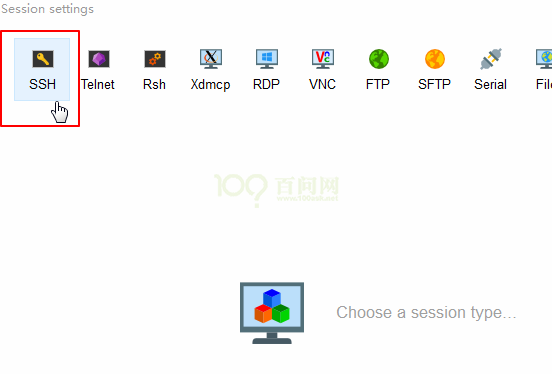 img
img
然后在弹出操作框里输入Ubuntu的IP和端口号(默认是22),点击“OK”,如下图:
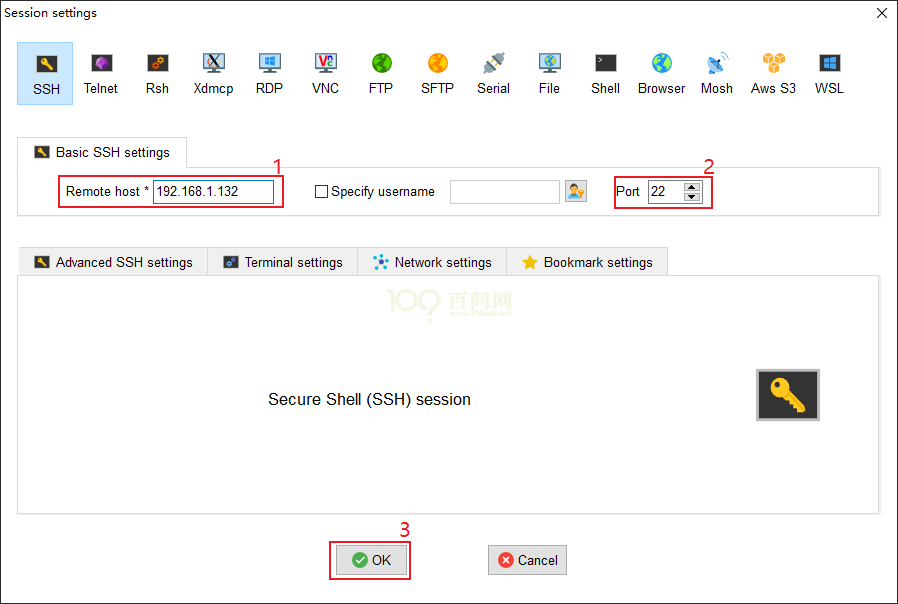 img
img
最后,在新窗口中输入账号“book”和密码“123456”,再按下键盘“回车键”登陆Ubuntu。 此时界面分为两块,左边的是主机的文件,右边是终端。勾选左下角的“Follow terminal folder”可以让它们的工作路径保持一致,如下图所示。
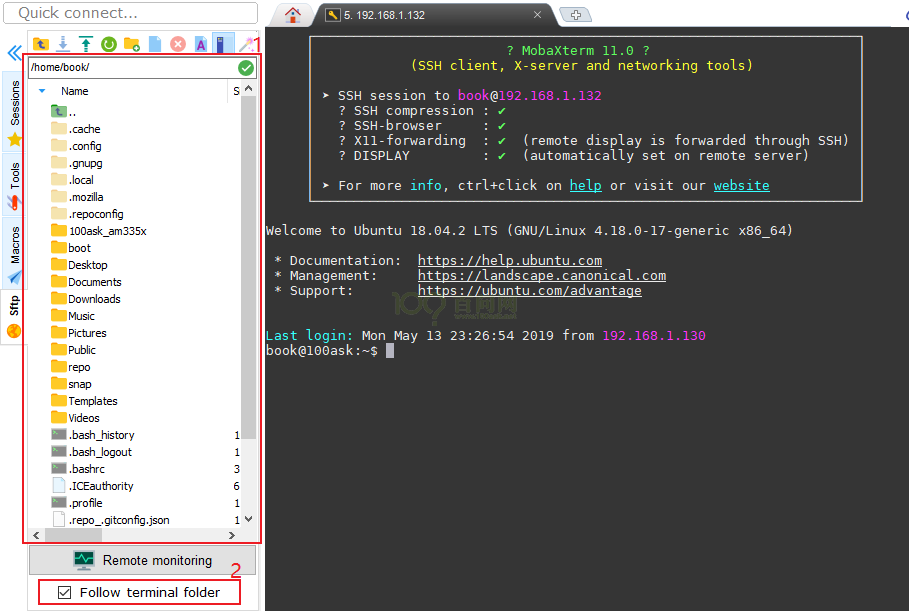 img
img
2.2.2.3.1.3. 新建串口连接
在后面的操作里,都是通过串口与板子进行“交流”。串口是串行接口的简称,是指数据一位一位地顺序传送,其特点是通信线路简单。 在电脑上安装好MobaXterm后,接上USB串口模块,并跟开发板连好线。 在MobaXterm里敲打键盘,就会通过USB 串口模块,将数据经过TTL延长线传给板子,板子就能接收到我们在电脑上发送的数据。 反过来,板子发送的数据首先经过TTL延长线到USB串口模块,MobaXterm读取数据后显示出来。
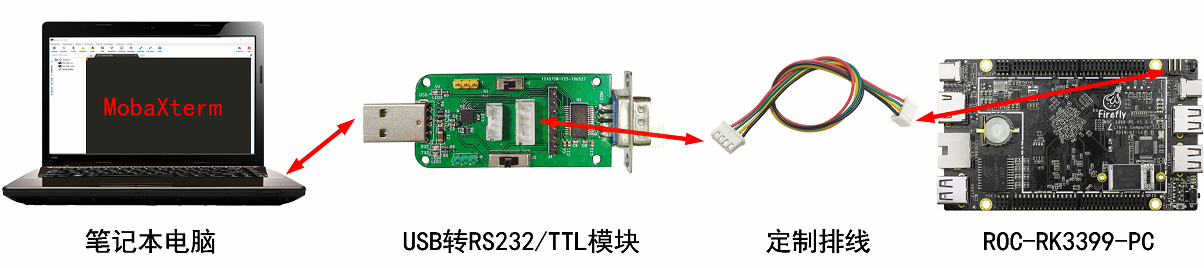 img
img
2.2.2.3.1.3.1. 安装USB串口模块驱动
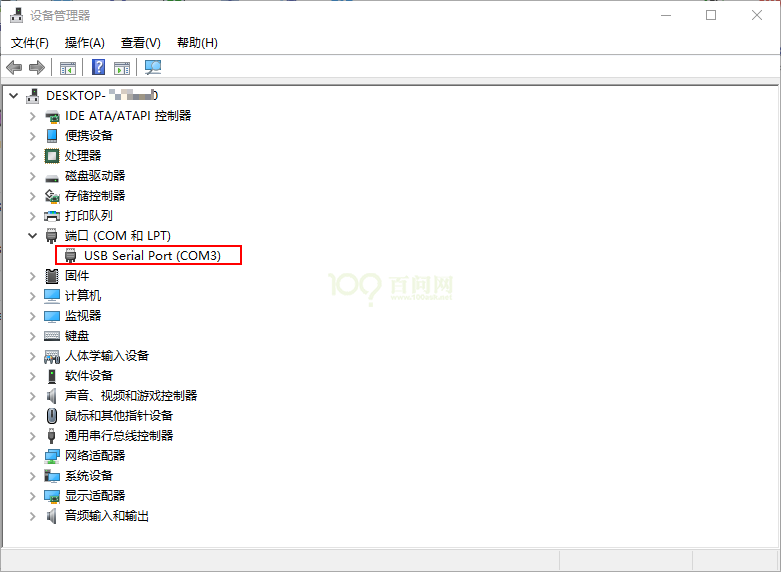
将USB转RS232/TTL串口模块插在电脑USB上,此时Windows会自动安装驱动(安装可能比较慢,等一分钟左右)。打开电脑的“设备管理器”,在“端口 (COM和LPT)”项下,可以看到如图2.2.4.2中的“USB Serial Port(COM3)”。这里的“COM3”可能与你电脑上的不一样,记住你电脑显示的数字。
 img
img
如果电脑没有显示出端口号,就需要手动安装驱动,从驱动精灵官网([www.drivergenius.com www.drivergenius.com])下载一个驱动精灵,安装、运行、检测,会自动安装上串口驱动。
2.2.2.3.1.3.2. 连接串口线
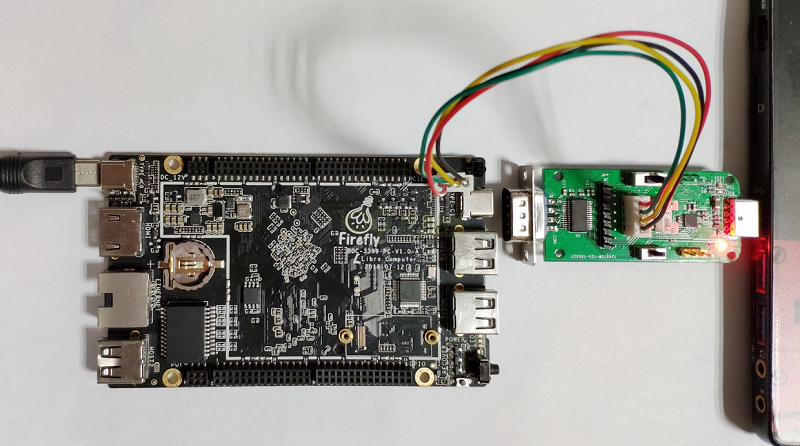
以RK3399开发板为例,对于其他开发板,请看对应开发板的高级用户使用手册。 首先如下图所示将串口模块与电脑、板子连接。
 img
img
其中特别需要注意的几点: a) 串口模块的电平选择开关拨到如图所示的右边,表示切换到TTL电平; b) 串口模块附赠两条排线,使用较宽的那根(2.54mm间距)连接串口模块最中间接口; c) 排线的另一端插在ROC-RK3399-PC如图所示位置,注意黑线(GND)在图中最右边; d) 该处没有eMMC,在该处背面的TF卡槽里,需要插上烧写好系统的TF卡; e) 板子如图所示准备好配套的电源,注意是在图中的左边Type C接口,因为没有电源开关,插上就自动启动了,所以暂时先不插电源;
2.2.2.3.1.3.3. 设置使用MobaXterm
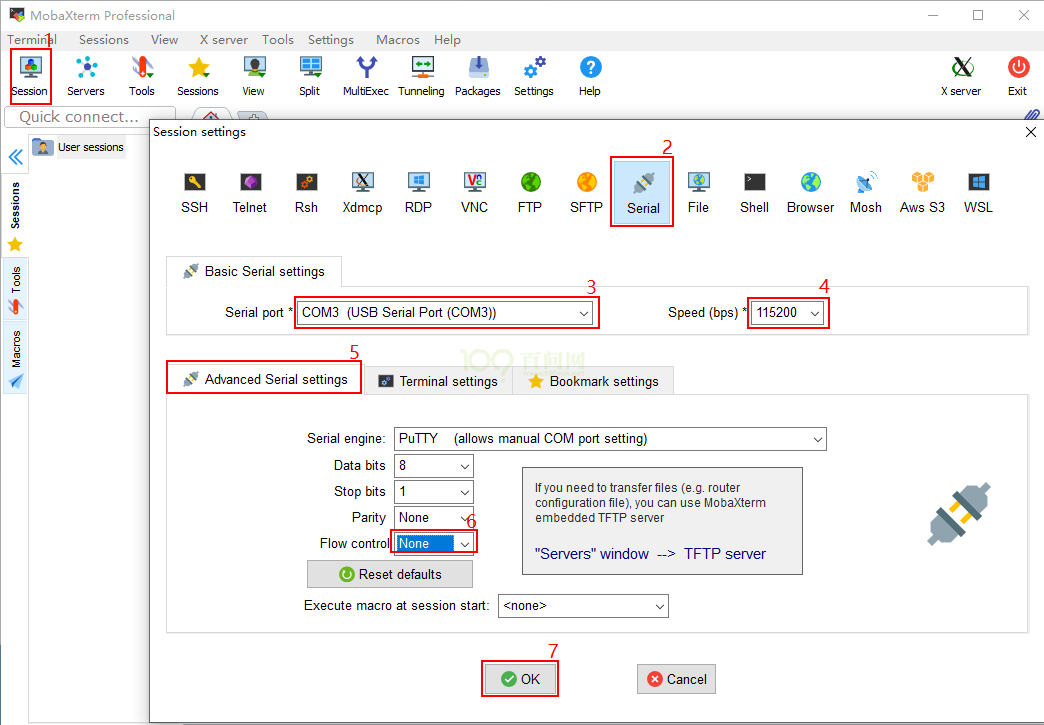
打开MobaXterm,点击左上角的“Session”,在弹出的界面选中“Serial”,如下图所示选择端口号(前面设备管理器显示的端口号COM3)、波特率(Speed 115200)、流控(Flow Control: none),最后点击“OK”即可。 注意:流控(Flow Control)一定要选择none,否则你将无法在MobaXterm中向串口输入数据。
 img
img
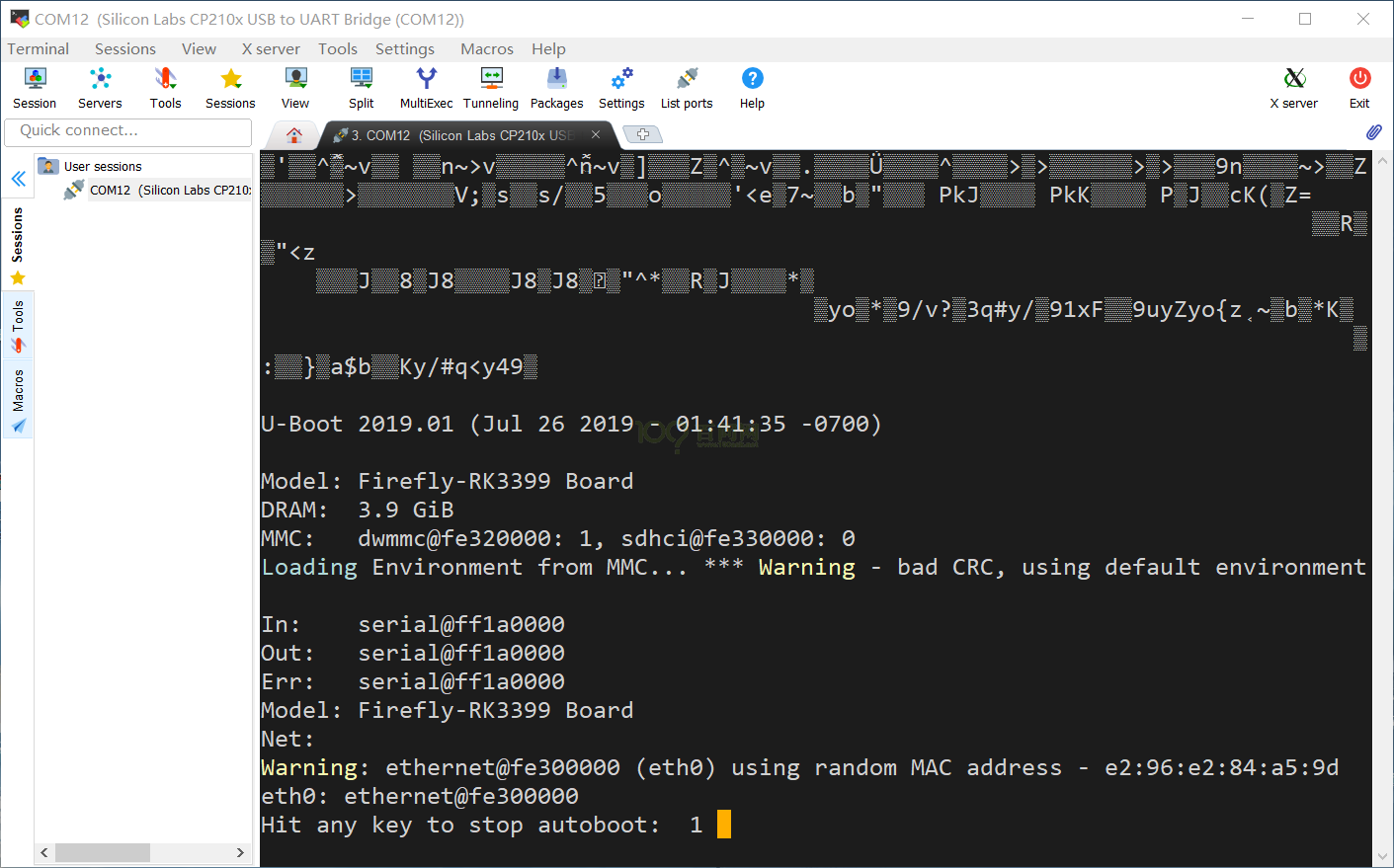
随后显示一个黑色的窗口, 此时打开板子的电源开关,将收到板子串口发过来的数据,如下图所示:
 img
img
2.2.2.3.2. 使用FileZilla在Windows和Ubuntu之间传文件
MobaXterm支持FTP和SFTP连接。FTP安全性没有SFTP好,但速度比SFTP快,可根据自己需求选择适当的协议。MobaXterm的FTP、SFTP有时不稳定,我们推荐使用另一个软件FileZilla来传输文件。 注意:我们提供的ubuntu中没有安装FTP服务,你只能使用SFTP服务;后文提到的TFTP服务,跟FTP服务是不一样的,U-Boot可以使用TFTP从Ubuntu下载文件。
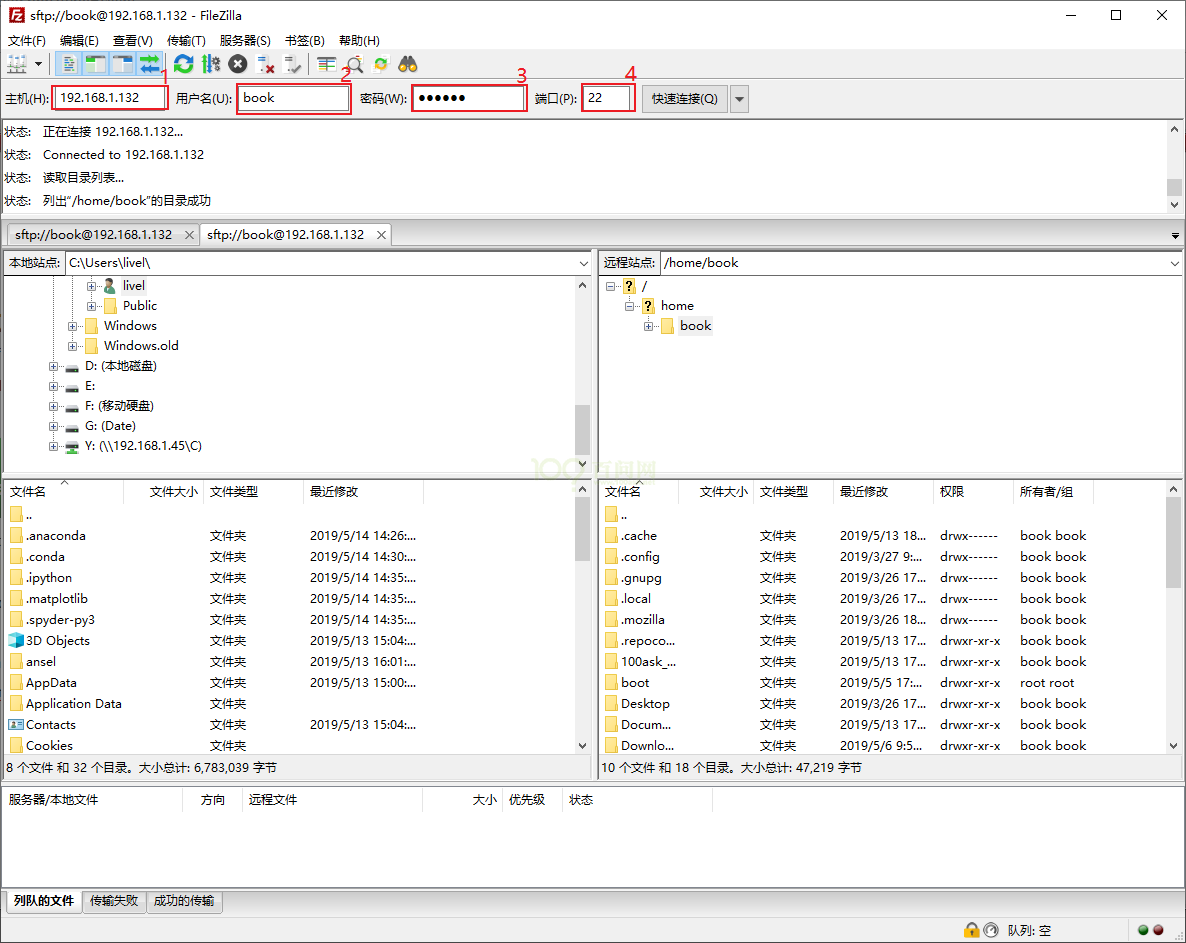
安装、运行FileZilla后,如下图依次输入Ubuntu的IP(192.168.1.132)、用户名(book)、端口号(22),单击“快速链接”即可。
 img
img
成功连接Ubuntu后,即可在FileZilla到左、右两边的窗口中,互相传输文件了。
2.2.2.3.3. 使用SourceInsight阅读、编辑源码
Source Insight是Source Dynamics 的源代码编辑器。Source Insight提供语法突出显示,代码导航和可自定义的键盘快捷键。它不仅仅是一个编辑器,而是一个理解大型源代码库的工具,因此被称为“程序编辑器和分析器”。它灵活轻便,提供有用的功能,如关系,上下文和符号窗口。它还可以显示引用树,类继承图和调用树,因为它在自解析源时构建了符号信息的内部数据库。它的最大好处是加快了对不熟悉项目的代码理解。
官网主页 https://www.sourceinsight.com/ 软件下载页面 https://www.sourceinsight.com/trial/ 用户使用教程 https://www.sourceinsight.com/doc/v4/userguide/index.html
2.2.2.3.3.1. 安装并新建项目
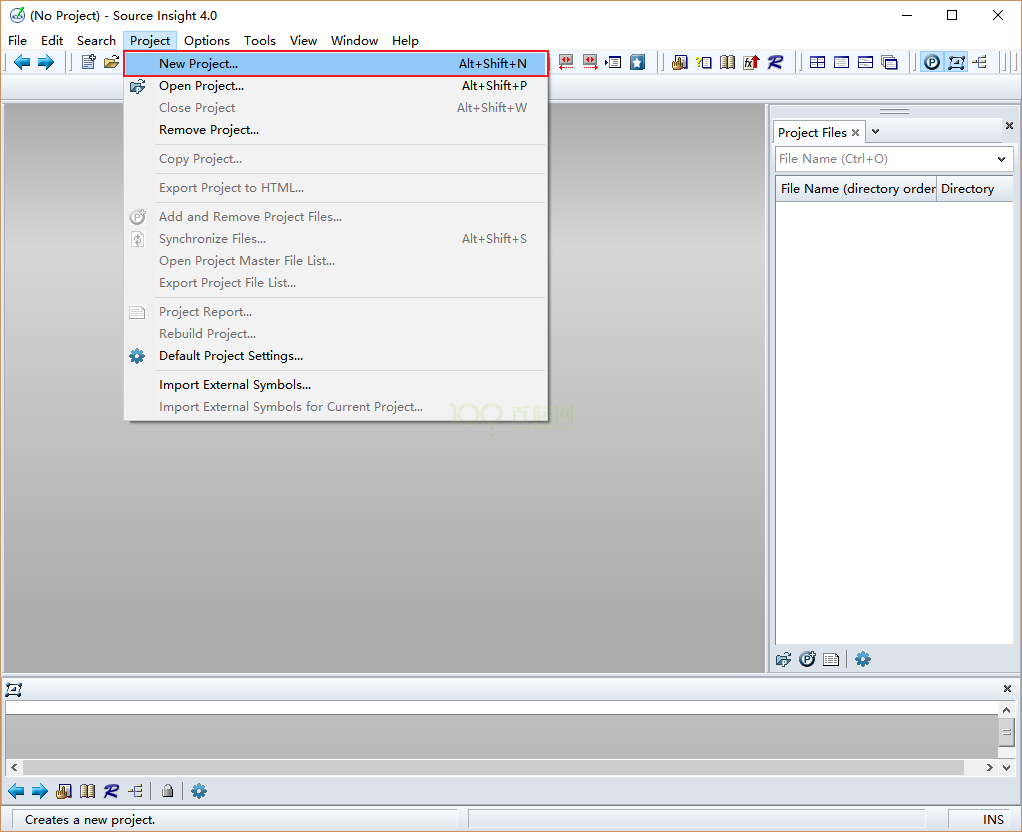
安装并运行(资料光盘\ 01_tools)中的sourceinsight4098-setup.exe文件。 这里我们以新建一个linux kernel的sourceInsight为例,对sourceInsight使用进行说明。 1) 在桌面上找到sourceInsight双击运行,点击Project->New Project,如下图所示:
 img
img
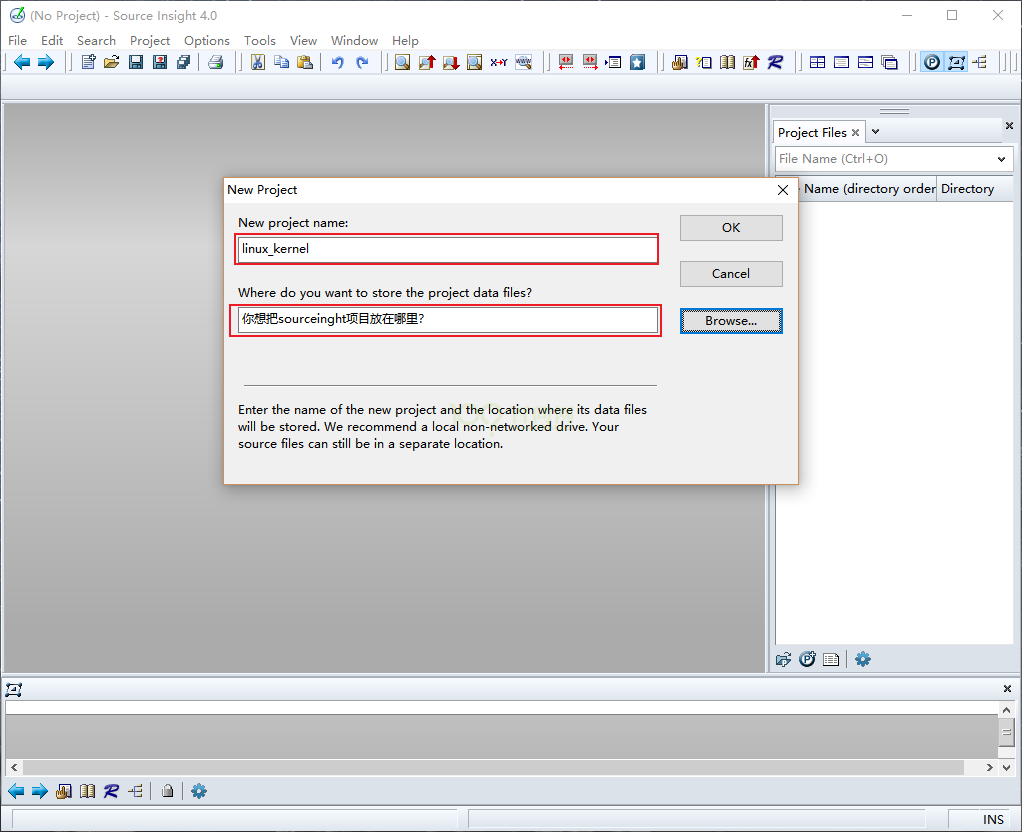
2) 在弹出的New Project对话框中设置New project name(项目的名称)让后设置Where do you want to store the project data file? (项目文件保存位置),点击Browse…选择所在保存位置,设置好以后点击OK 如下图所示:
 img
img
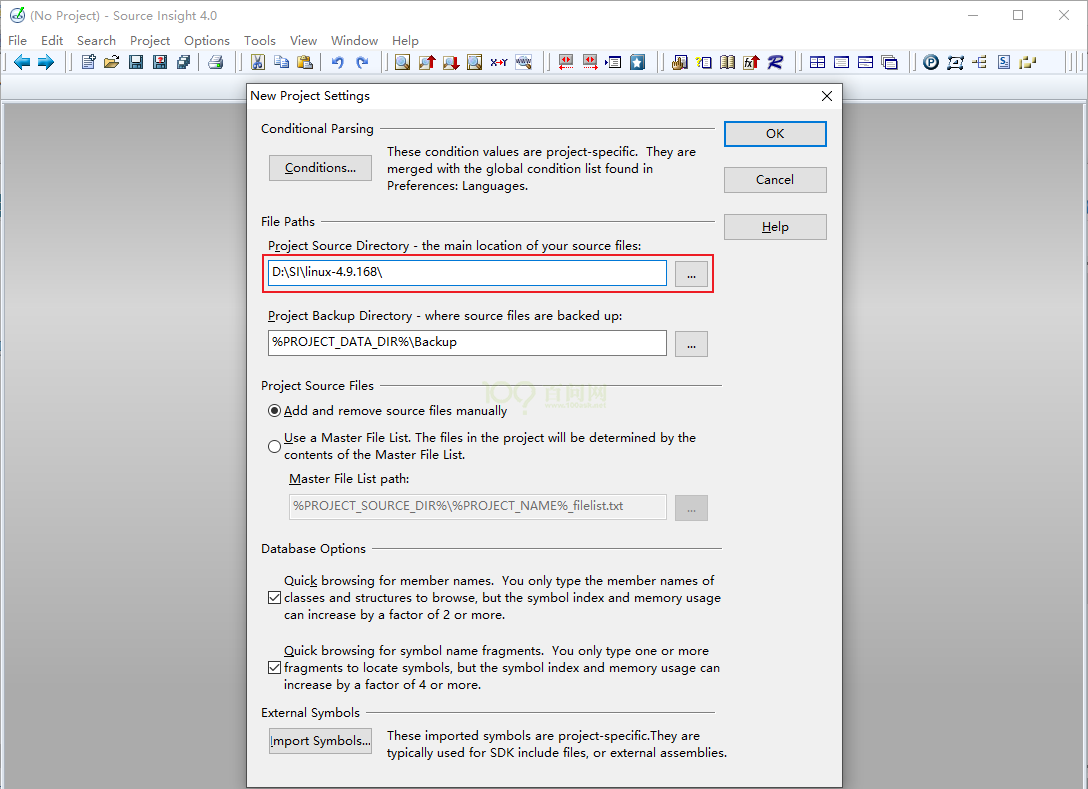
3) 指定源文件所在目录: 源文件的目录就是内核源码所在目录,点击红框左边 … 选择源码目录,点击OK:
 img
img
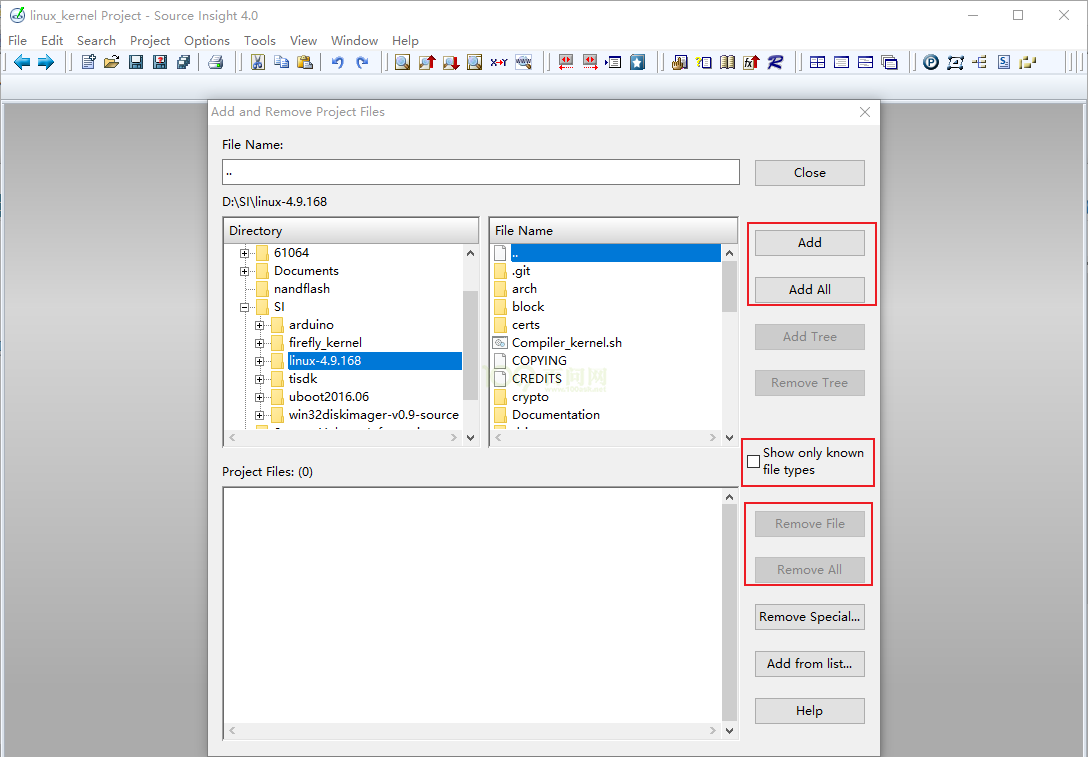
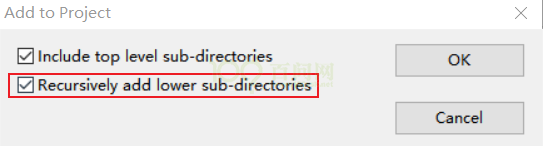
4) 添加源文件 点击Add或Add All; 其中Add是手动选择需要添加的文件,而Add All是添加所有文件。 一般我们选择Add All,在弹出的提示框中选中Recursively add lower sub-directories(递归添加下级的子目录)点击OK。同样的Remove File,Remove All是移除单个文件或者移除所有文件。 如下图所示:
 img
img
 img
img
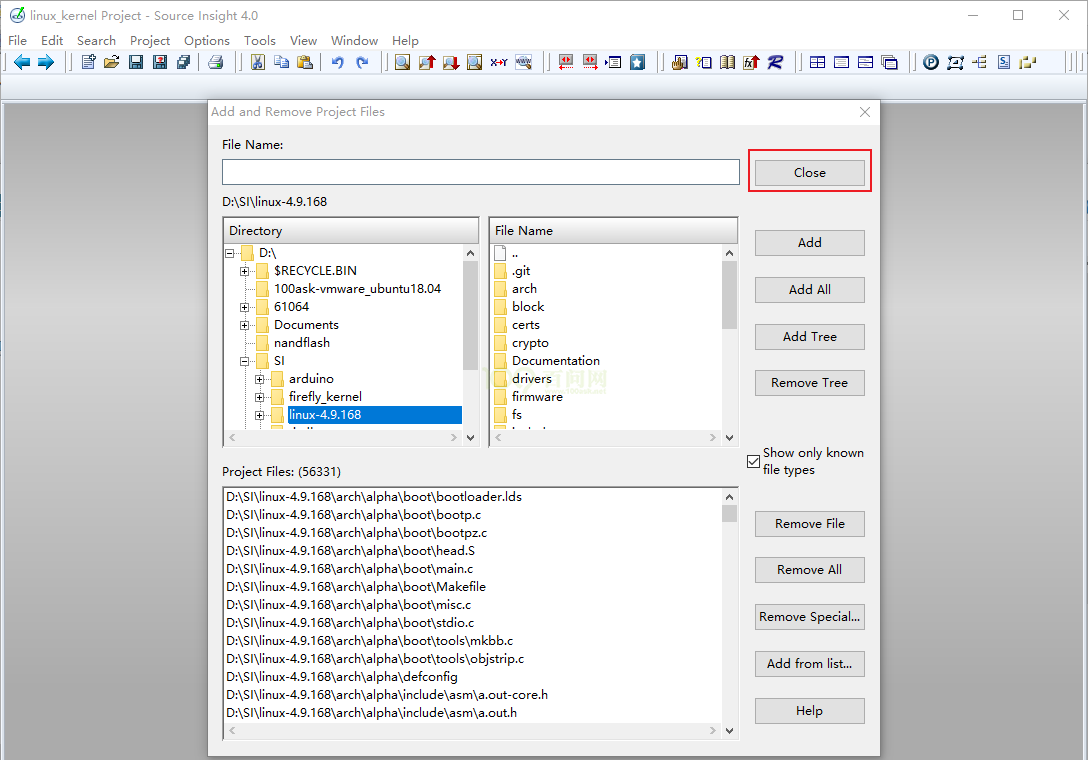
5) 添加文件完成后点击Close,此时界面会返回到主界面
 img
img
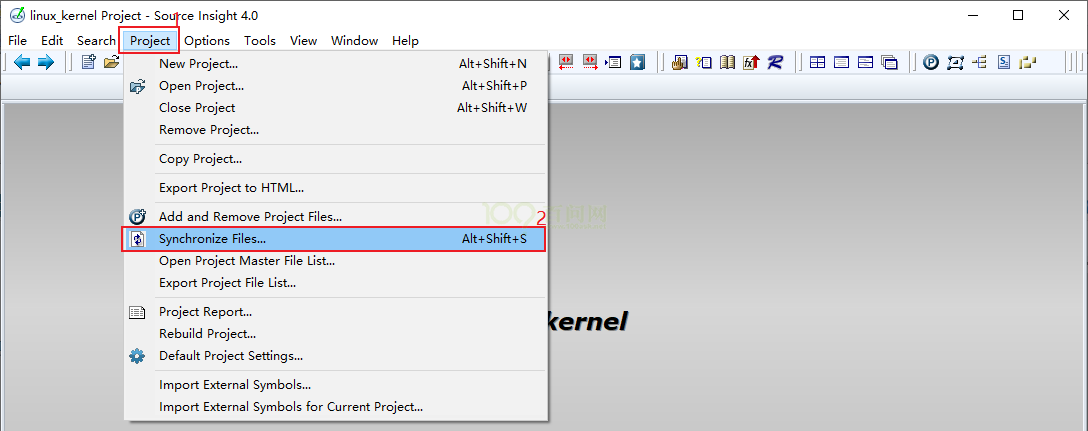
6) 接下来我们需要点击Synchronize File(同步文件)
 img
img
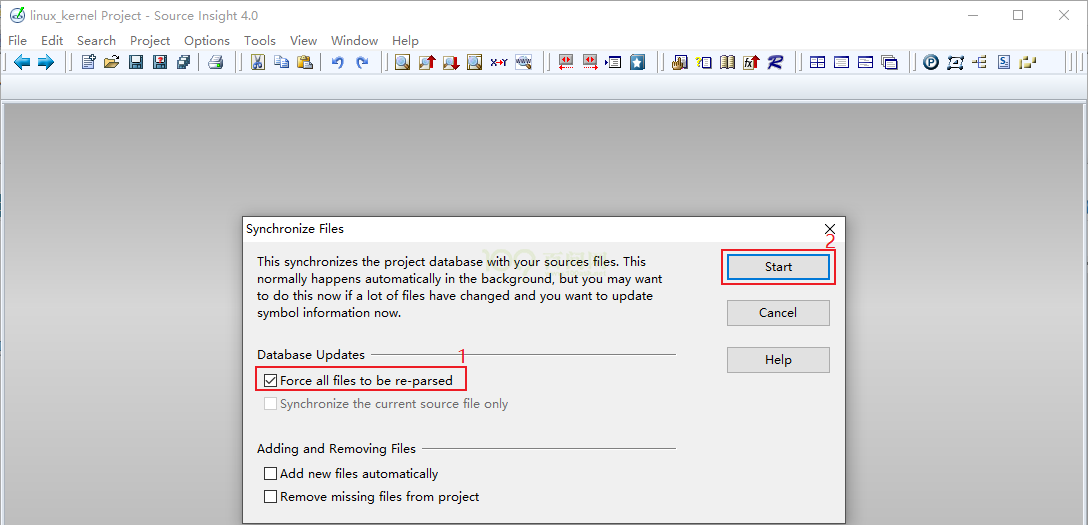
7) 强制解析所有文件: 在弹出的Synchronize File对话框中 选中Force all files to be re-parsed (),这一步会生成所有代码之间的调用关系等,等待一段时间后会返回到主页面,此时就可以阅读代码了。 如下图所示:
 img
img
2.2.2.3.3.2. Source Insight操作示例
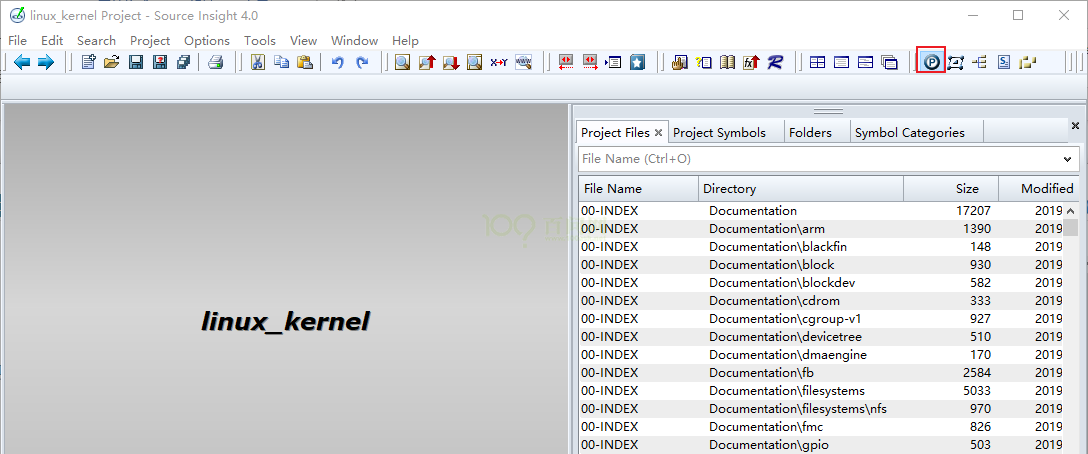
1) 点击“P”图标,可以在列表中输入想打开的文件,双击打开文件:
 img
img
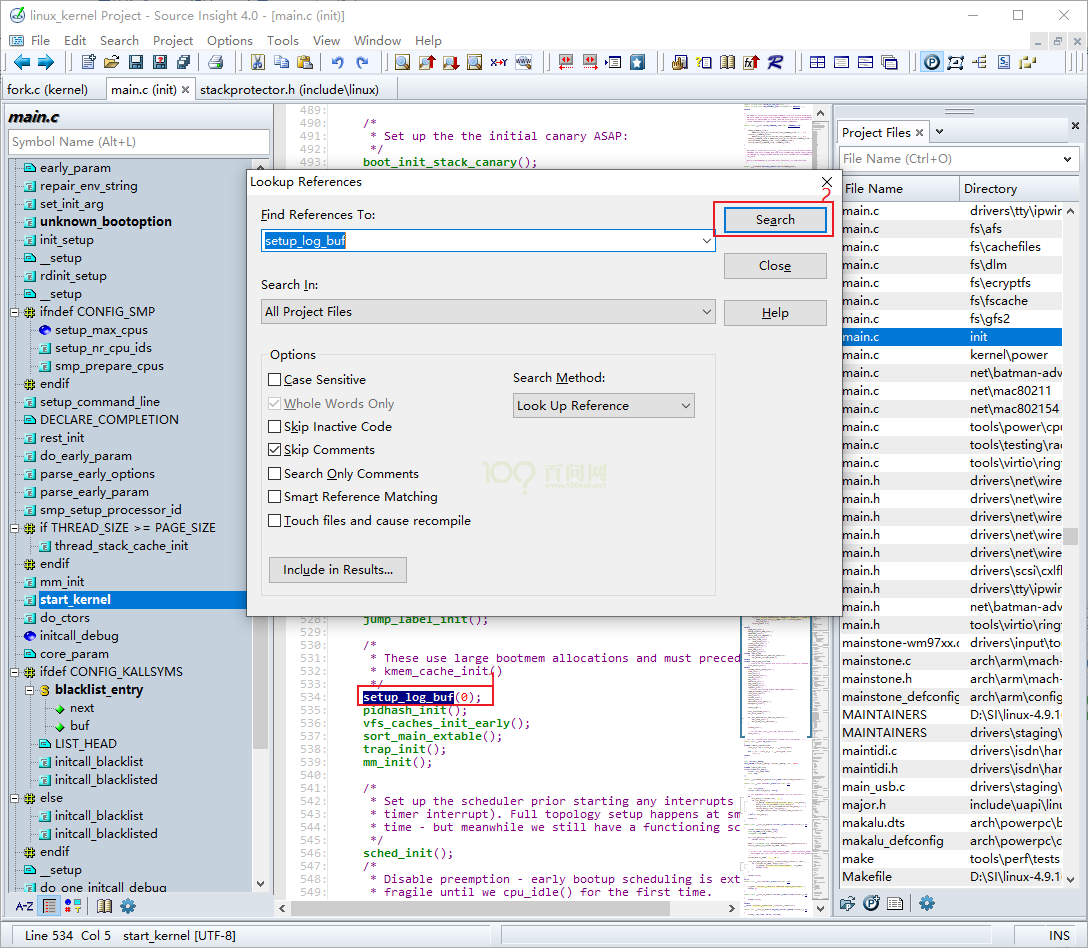
2) 鼠标放在函数、变量上”ctrl+鼠标点击” 跳到定义的位置。 3) 双击函数, 键盘按住”ctrl +/”即可弹出窗口,这是查找引用:
 img
img
2.2.2.3.3.3. Source Insight快捷键
双击某个函数或变量,点击右键,即可看到很多快捷键。
+———-+————————————+ | 快捷键 | 说明 | +==========+====================================+ | Alt + , | 退回上一步操作的位 | +———-+————————————+ | Alt + . | 前进到下一步操作的位 | +———-+————————————+ | F5 | 显示行号 | +———-+————————————+ | F8 | 高亮显示代码或变量,再次按F8取消高亮显示| +———-+————————————+ | Ctrl + = | 跳到所选中的函数或变量的定义位置 | +———-+————————————+ | Ctrl + / | 查找所选中的函数或变量的引用 | +———-+————————————+
2.2.2.4. 搭建开发环境
book@100ask:~/embdefire$ cd ebf_6ull_uboot/

book@100ask:~/embdefire/ebf_6ull_uboot$ make distclean

1. nand版本配置:
   book@100ask:~/embdefire/ebf_6ull_uboot$ make mx6ull_14x14_evk_nand_defconfig
2. emmc版本配置:
   book@100ask:~/embdefire/ebf_6ull_uboot$ make mx6ull_14x14_evk_emmc_defconfig
3. sd卡版本配置:
   book@100ask:~/embdefire/ebf_6ull_uboot$ make mx6ull_14x14_evk_defconfig
   book@100ask:~/embdefire/ebf_6ull_uboot$ make -j4
2.2.2.5. 编译内核
执行以下命令安装lzop工具
book@100ask:~/embdefire/ebf_6ull_linux$ sudo apt-get install lzop
book@100ask:~/embdefire$ cd ebf_6ull_linux/
book@100ask:~/embdefire/ebf_6ull_linux$ make  clean
book@100ask:~/embdefire/ebf_6ull_linux$ make imx6_v7_ebf_defconfig
book@100ask:~/embdefire/ebf_6ull_linux$ make -j10
book@100ask:~/embdefire/ebf_6ull_linux$ make -j10 dtbs
内核镜像路径:ebf_6ull_linux/arch/arm/boot
设备树输出路径:ebf_6ull_linux/arch/arm/boot/dts

执行./copy.sh脚本拷贝内核和设备树到book@100ask:~/embdefire/ebf_6ull_linux/image目录下,
book@100ask:~/embdefire/ebf_6ull_linux$ ./copy.sh
book@100ask:~/embdefire/ebf_6ull_linux$ cd image/
book@100ask:~/embdefire/ebf_6ull_linux/image$ ls
imx6ull-14x14-evk.dtb
imx6ull-14x14-evk-emmc-43.dtb
imx6ull-14x14-evk-emmc-cam-dht11.dtb
imx6ull-14x14-evk-emmc.dtb
imx6ull-14x14-evk-emmc-hdmi.dtb
imx6ull-14x14-evk-emmc-wifi.dtb
imx6ull-14x14-evk-gpmi-weim-43.dtb
imx6ull-14x14-evk-gpmi-weim-cam-dht11.dtb
imx6ull-14x14-evk-gpmi-weim-hdmi.dtb
imx6ull-14x14-evk-gpmi-weim-wifi.dtb
zImage
2.2.2.6. 编译文件系统
book@100ask:~/embdefire$ cd ebf_6ull_buildroot/
book@100ask:~/embdefire/ebf_6ull_buildroot$ make clean
book@100ask:~/embdefire/ebf_6ull_buildroot$ make imx6ull_ebf_pro_defconfig
book@100ask:~/embdefire/ebf_6ull_buildroot$ make menuconfig
book@100ask:~/embdefire/ebf_6ull_buildroot$ make savedefconfig
book@100ask:~/embdefire/ebf_6ull_buildroot$ make

生成的镜像文件在book@100ask:~/embdefire/ebf_6ull_buildroot/output/images/ 目录下
book@100ask:~/embdefire/ebf_6ull_buildroot/output/images$ ll
total 1097656
drwxr-xr-x 2 book book      4096 Nov 15 04:50 ./
drwxr-xr-x 6 book book      4096 Nov 15 04:50 ../
-rw-r--r-- 1 book book  16777216 Nov 15 04:50 boot.vfat
-rw-r--r-- 1 book book     41031 Nov 15 04:49 imx6ull-14x14-evk-btwifi.dtb
-rw-r--r-- 1 book book     40494 Nov 15 04:49 imx6ull-14x14-evk.dtb
-rw-r--r-- 1 book book     40618 Nov 15 04:49 imx6ull-14x14-evk-emmc-43.dtb
-rw-r--r-- 1 book book     40618 Nov 15 04:49 imx6ull-14x14-evk-emmc-cam-dht11.dtb
-rw-r--r-- 1 book book     40618 Nov 15 04:49 imx6ull-14x14-evk-emmc.dtb
-rw-r--r-- 1 book book     40618 Nov 15 04:49 imx6ull-14x14-evk-emmc-hdmi.dtb
-rw-r--r-- 1 book book     41155 Nov 15 04:49 imx6ull-14x14-evk-emmc-wifi.dtb
-rw-r--r-- 1 book book     40494 Nov 15 04:49 imx6ull-14x14-evk-gpmi-weim-43.dtb
-rw-r--r-- 1 book book     40494 Nov 15 04:49 imx6ull-14x14-evk-gpmi-weim-cam-dht11.dtb
-rw-r--r-- 1 book book     40494 Nov 15 04:49 imx6ull-14x14-evk-gpmi-weim-hdmi.dtb
-rw-r--r-- 1 book book     41031 Nov 15 04:49 imx6ull-14x14-evk-gpmi-weim-wifi.dtb
-rw-r--r-- 1 book book  96920576 Nov 15 04:50 rootfs.cpio
-rw-r--r-- 1 book book  44512562 Nov 15 04:50 rootfs.cpio.gz
-rw-r--r-- 1 book book  44512626 Nov 15 04:50 rootfs.cpio.uboot
-rw-r--r-- 1 book book 536870912 Nov 15 04:50 rootfs.ext2
lrwxrwxrwx 1 book book        11 Nov 15 04:50 rootfs.ext4 -> rootfs.ext2
-rw-r--r-- 1 book book 107243520 Nov 15 04:50 rootfs.tar
-rw-r--r-- 1 book book  63832064 Nov 15 04:50 rootfs.ubi
-rw-r--r-- 1 book book  62576640 Nov 15 04:50 rootfs.ubifs
-rw-r--r-- 1 book book 562036736 Nov 15 04:50 sdcard.img
-rw-r--r-- 1 book book    351232 Nov 15 04:41 u-boot.imx
-rw-r--r-- 1 book book   6349896 Nov 15 04:49 zImage
2.2.2.7. 编译qt
2.2.2.7.1. 安装的SDK
执行如下命令安装qt5的交叉编译工具链:
./fsl-imx-x11-glibc-x86_64-meta-toolchain-qt5-cortexa7hf-neon-toolchain-4.1.15-2.1.0.sh
选择默认设置,安装完成后,会在/opt/fsl-imx-x11/4.1.15-2.1.0/目录下生成我们所需要的工具链。
注意:每次打开终端时,都需要执行以下命令设置环境变量:
source /opt/fsl-imx-x11/4.1.15-2.1.0/environment-setup-cortexa7hf-neon-poky-linux-gnueabi
输入命令
qmake -v
若环境变量设置正确,则会出现以下信息
embedfire@dev1:~$ qmake -v
QMake version 3.0
Using Qt version 5.6.2 in /opt/fsl-imx-x11/4.1.15-2.1.0/sysroots/cortexa7hf-neon-poky-linux-gnueabi/usr/lib
以上是验证SDK安装是否成功!!
2.2.2.7.2. 下载qt源码
git clone https://github.com/Embdefire/ebf_linux_qt_demo.git
2.2.2.7.3. 编译
./build.sh
如果build.sh不是可执行文件,可以使用以下命令添加可执行权限
chmod +x build.sh
2.2.2.7.4. 输出
在当前目录下会创建一个run_dir目录,存在App libqui libskin文件,App是可以直接在开发板上运行的!
与此同时,还会打包一个fire-app-xxxx.tar.bz2文件,大家可以拷贝到对应的目录下解压替换掉旧的App。
5.清除相关内容
make distclean
2.2.2.8. 烧录
待续