2. 嵌入式Linux搭建TFTP/NFS/SAMP服务器
硬件平台:
ubuntu虚拟机:IP地址
192.168.2.11window主机:IP地址:
192.168.2.10注意:保证ubuntu和window在同一个网段,能互相ping即可
2.1. TFTP 服务器相关
目的:ubuntu下安装tftp服务器,设置共享目录为/home/book/tftpboot,arm板子在uboot阶段通过tftp服务下载ubuntu,tftp服务器中的内核、设备树、文件系统等到arm板子。
安装tftp服务器:
sudo apt-get install tftp-hpa tftpd-hpa配置tftp服务器
mkdir -p /home/book/tftpboot
chmod 777 /home/book/tftpboot
sudo vim /etc/default/tftpd-hpa
		TFTP_DIRECTORY="/home/book/tftpboot" #配置tftp服务器目录
		TFTP_OPTIONS="-l -c -s"
重启
sudo service tftpd-hpa restart
验证是否安装成功
# 随便在一个目录下
cd /home/book/tftpboot
vim test.txt      # 在tftp共享目录下新建文件text.txt
cd /home/book     # 切换到到它任意目录,除了tftp服务的共享目录/home/book/tftpboot
tftp 192.168.2.11 # 连接tftp服务器
tftp> get test.txt# 获取tftp服务器下的文件
tftp> q           # 断开tftp连接
ls                # 查看是否获取到文件
b.txt
2.2. NFS 服务器相关
目的:ubuntu下安装nfs服务器,设置共享文件夹/home/book/nfs_rootfs,方便arm板子通过挂载nfs网络文件夹,开发调试。
安装nfs服务器
sudo apt-get install nfs-kernel-server
配置nfs服务器
sudo vim /etc/exports
	/home/book/nfs_rootfs *(rw,nohide,insecure,no_subtree_check,async,no_root_squash)
重启nfs服务
sudo service nfs-kernel-server restart
ubuntu下验证nfs服务器
sudo mount -t nfs 192.168.2.11:/home/book/nfs_rootfs /mnt开发板内核启动后挂载NFS网络共享文件夹
[root@firefly-rk3288:/]# mount -t nfs 192.168.2.11:/home/book/nfs_rootfs /mnt
2.3. Samb服务器
# 第一步:更新软件
sudo apt-get upgrade
sudo apt-get update
sudo apt-get dist-upgrade
# 第二步:安装samba服务器
sudo apt-get install samba samba-common
sudo chmod 777 /home/book/
# 第三步:添加用户
sudo smbpasswd -a book
# 第三步:配置samba服务器
sudo vim /etc/samba/smb.conf
# 内容如下:
[share]
   comment = this is a  share folder
   browseable = no
   path = /home/book/embdefire   # 需要共享的目录
   #path = /home/book/ming
   create mask = 0755
   directory mask = 0755

   valid users = book,ming
   write list = book
   force user = book
   force group = book
   public = yes
   available = yes
   writeable = yes


# 第四步:从新启动
sudo service smbd restart


# 参数说明:
[share]                           指定共享名,也就是客户端在访问时所看到的共享目录名字
   comment = this is a share      共享文件说明,有没有都可以
   browseable = no                不让匿名用户看到共享内容
   path = /home/book/embdefire    指定共享目录实际路径,要求必须使用绝对路径
   valid users = book,ming        指定的可以访问Samba 共享的用户
   write list = book              只允许book具有写权限
   create mask = 0755             设置新建文件的权限, (rwx r-x r-x)
   directory mask = 0755          设置新建文件夹的权限, (rwx r-x r-x)
    force user = book             设置用户
   force group = book             设置用户所在的组 这两项可以使在win下创建文件夹和删除文件的权限
   available = yes
   writeable = yes     共享目录是否允许Samba用户写入,虽然设置了所有Samba用户都可以写入,但由于“valid users”设置项限制了只能book,ming访问
sudo smbpasswd -a book 创建smb用户,并创建访问密码
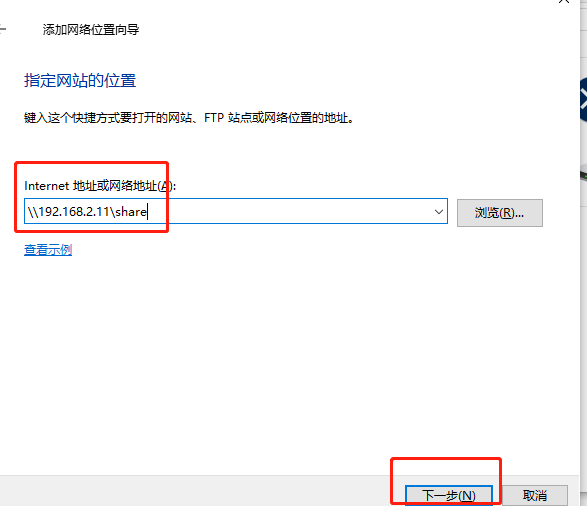
win下访问samp服务器,如下图所示
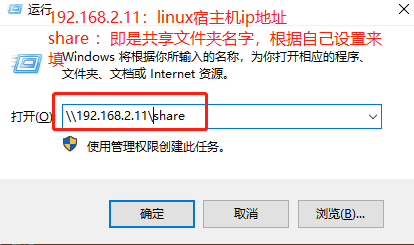
添加一个网络位置,这样我们就可以在win下我的电脑里面找到共享的文件夹